Интеграция Robokassa с amoCRM
Об amoCRM
Почему amoCRM?
CRM — удобный инструмент для учета клиентов, обработки данных и управления заказами в одном месте.
Одна из самых востребованных систем — amoCRM: она интегрируется с перепиской по почте, телефонией и поддерживает работу с воронкой продаж.
Именно поэтому мы добавили платежный модуль Robokassa и бесплатную онлайн-кассу для amoCRM.
Давайте разберемся, как этим пользоваться.
Установка модуля
Для установки модуля установите виджет Robokassa в amoCRM. Для этого зайдите в меню «Настройки — Интеграции» и выберите виджет из списка.

Техническая настройка модуля
После установки заполните данные вашего магазина в настройках виджета — их можно скопировать из Личного кабинета в Robokassa.
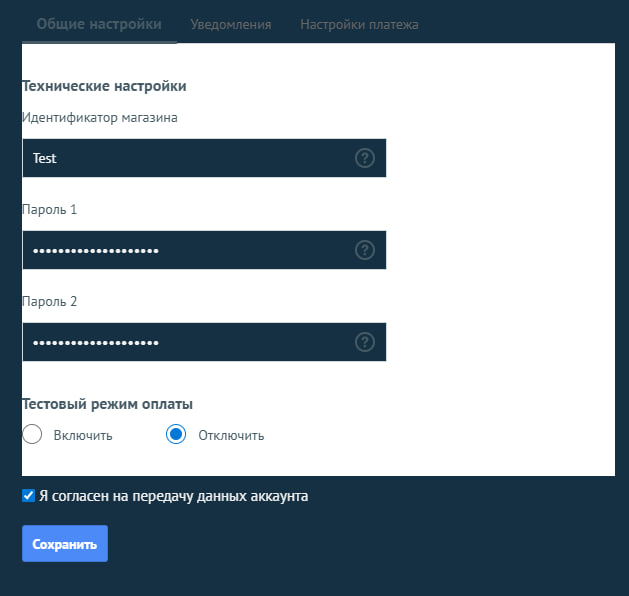
Настройка уведомлений модуля
-
Для отправки сообщений со ссылками на оплату укажите настройки вашего почтового ящика. Ссылки на наиболее популярные сервисы будут в модуле.
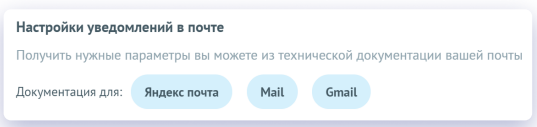
-
Из виджета в настройки магазина на Robokassa нужно перенести адреса уведомлений Result URL:
https://amo.robokassa.ru/payment/result. Для этой ссылки выберите метод отсылки «POST».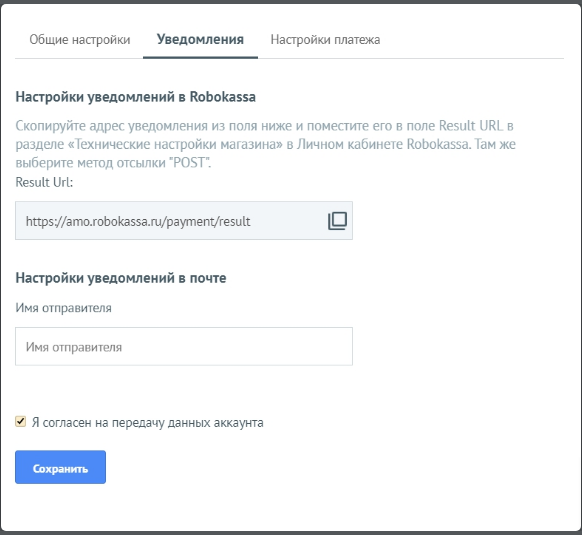
-
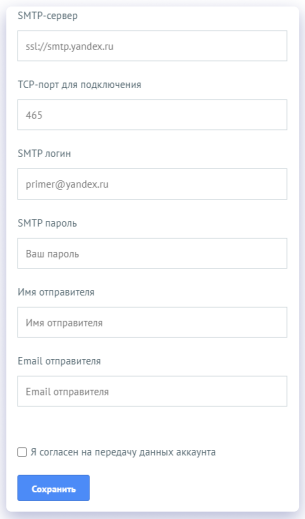
Выберите режим работы и настройте SMTP-данные для работы с почтой. Необходимо согласиться с передачей этих данных для полноценной работы виджета.
Настройка фискализации модуля
Если фискализация нужна, выберите страну, из которой вы работаете в Robokassa, и укажите настройки данных для передачи в чеки.
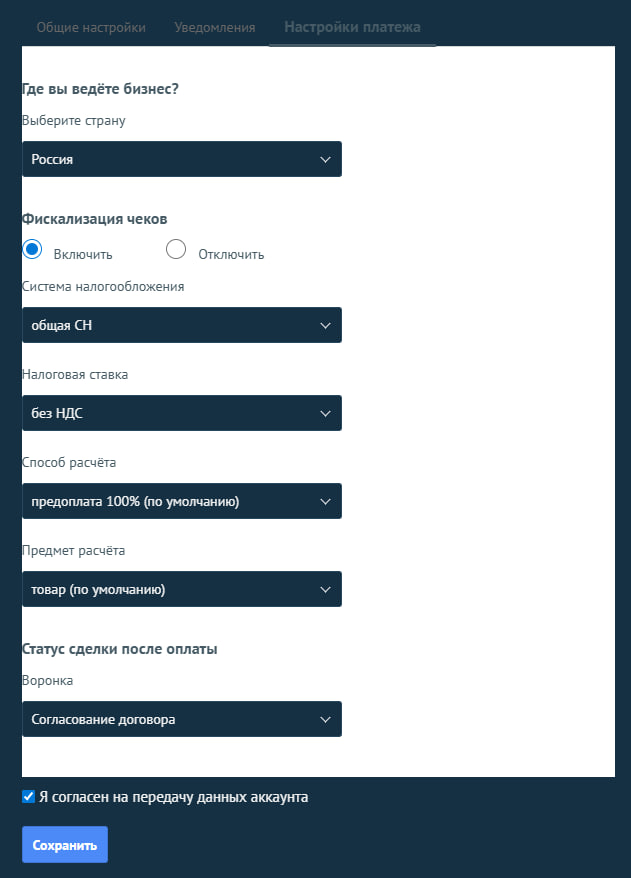
Сохраните изменения.
Создание сделки
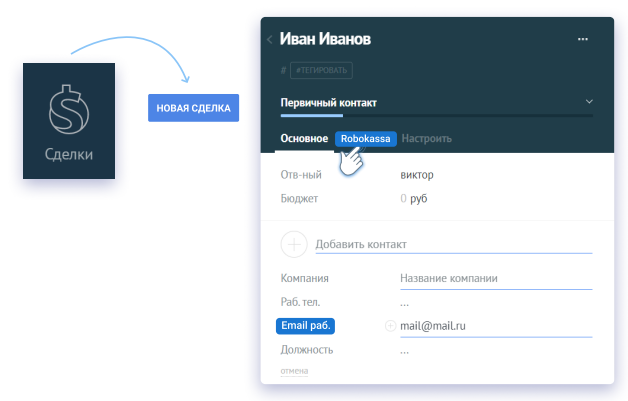
Теперь можно использовать настроенную опцию. Для этого заведите сделку, укажите в ней почту покупателя и нажмите вкладку Robokassa.
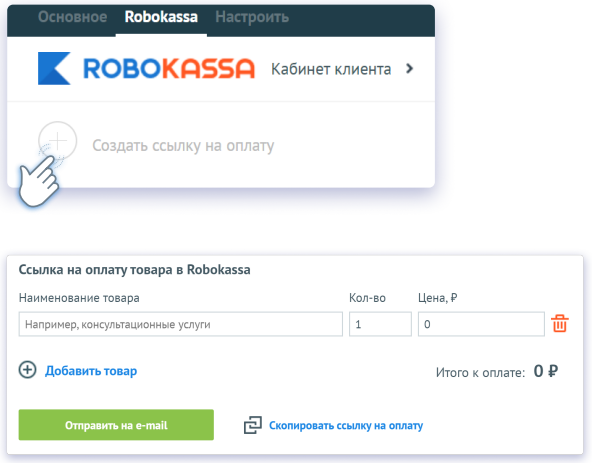
Укажите товар и цену — письмо со ссылкой отправится покупателю на почту. Ссылку можно скопировать и отправить любым удобным способом.
Вот и все. Если появятся идеи по доработке или новым полезным функциям — сообщите любым удобным способом.
Если в процессе появится надпись «configuration error», значит, неверно указаны данные Robokassa или почтового ящика — их лучше перепроверить.
Настройка Salesbot в amoCRM для работы со счетами
В amoCRM, начиная с 14 версии, можно автоматизировать создание счетов через встроенный функционал «Счета/покупки» с помощью Digital Pipeline и Salesbot.
1) Включение встроенного функционала счетов и покупок
Перейдите в «Настройки — Общие настройки» и включите функционал «Счета/покупки». Если на вашем тарифе поддерживается функционал «Товары», включите его — это позволит выбирать позиции из базы товаров и автоматически заполнять информацию об артикулах, наименовании, налогах и ценах.
Если функционал «Товары» недоступен, позиции в счете заполняются вручную.
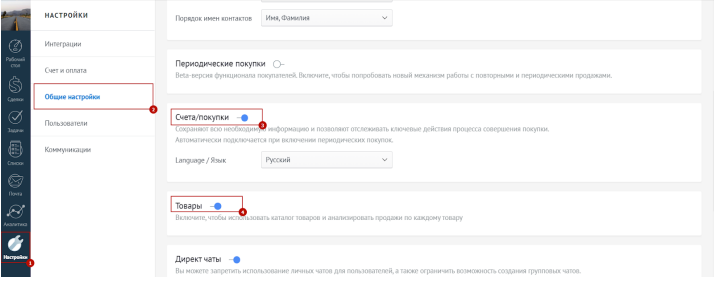
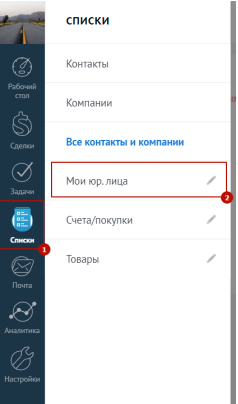
Если все сделано правильно, в боковом меню «Списки» появятся пункты «Мои юр.лица», «Счета/покупки» и «Товары» (если они доступны на вашем тарифе).
Далее перейдите в «Мои юр.лица» и добавьте данные о вашей компании.

2) Создание счетов
Для создания счетов в ручном режиме перейдите в карточку сделки, выберите вкладку «Счета/покупки» и нажмите иконку «Добавить».
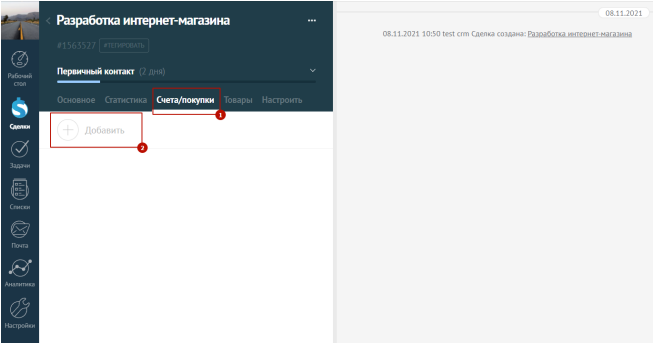
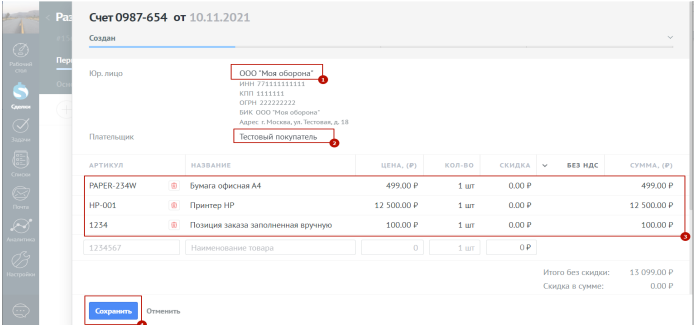
В окне создания счета укажите юридическое лицо, от которого он выставляется, а также обязательно укажите плательщика. Данные подгружаются из контакта сделки, и у него должно быть заполнено поле «email». В противном случае при переходе к оплате Robokassa покажет ошибку об отсутствии данных плательщика.
Затем заполните позиции счета и нажмите «Сохранить».
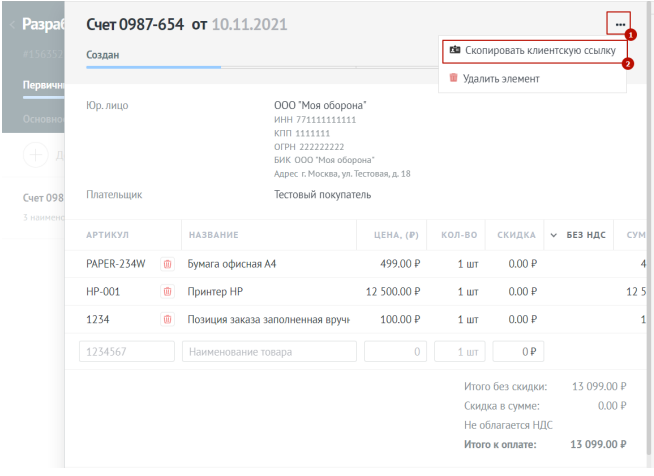
Теперь вы можете скопировать ссылку на оплату, чтобы отправить ее клиенту.
3) Создание счетов в автоматическом режиме
В amoCRM есть встроенный функционал для создания Digital Pipeline и Salesbot. Более полную информацию можно прочитать по ссылке.
Ниже — пример автоматического создания счета с помощью Digital Pipeline при переходе сделки на определенный статус. В нашем примере создан этап сделки «Выставлен счет».
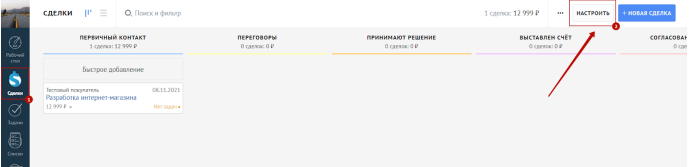
Для начала перейдите в список сделок и нажмите кнопку «Настроить».
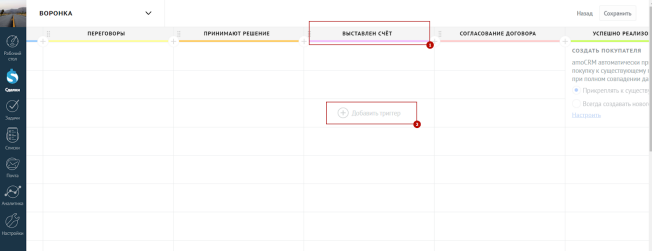
Кликните «Добавить триггер» в нужной воронке сделки.
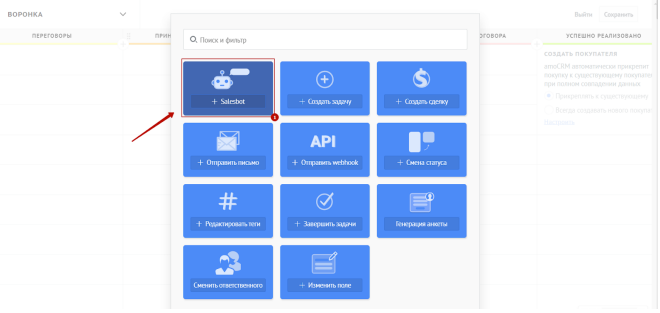
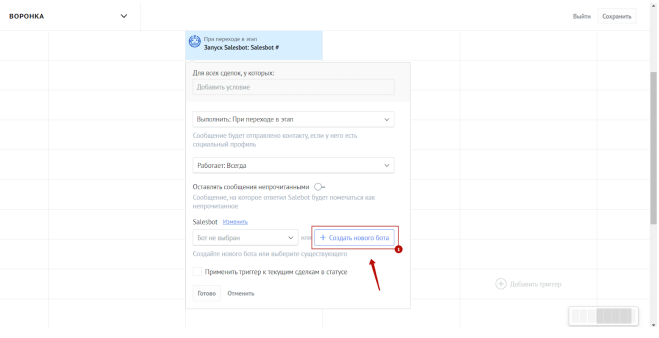
Задайте условия для срабатывания Salesbot и нажмите «Создать бота».
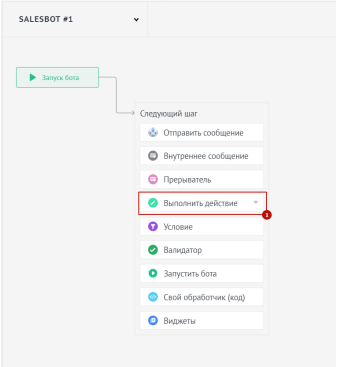
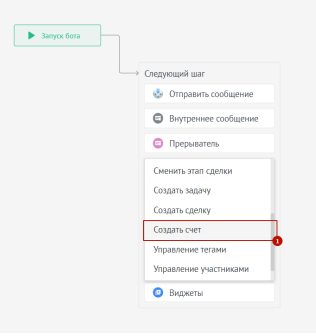
Выберите «Выполнить действие» и «Создать счет».
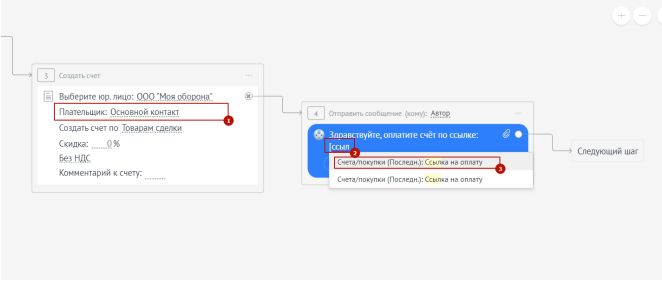
Затем укажите плательщика и параметры для создания счета. Когда он будет успешно создан, переходите к следующему шагу.
Создайте действие для отправки сообщения или письма. В нашем примере мы отправляем ссылку через функционал «Отправить сообщение».
В сопроводительном письме в поле для ссылки начните вводить символы:
[ссылка
Квадратные скобки обязательны: они говорят amoCRM о том, что здесь нужно подставить значение переменной, в которой хранится ссылка на оплату из предыдущего шага. При вводе переменной появятся всплывающие подсказки — выберите первый пункт.
Готово. После перехода сделки на этапе «Выставлен счет» сработает Salesbot: он автоматически создаст счет из товаров сделки и отправит ссылку на оплату покупателю.
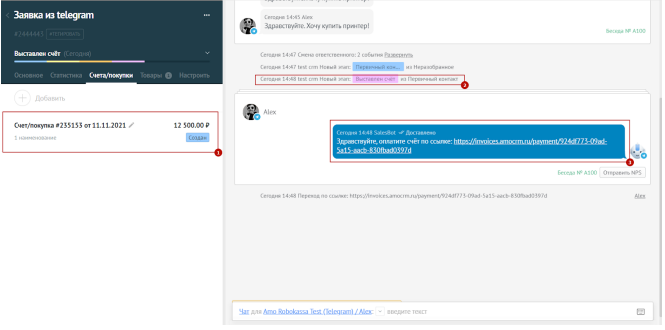
Обратите внимание: если вместо ссылки на оплату в сообщении ничего не подставляется, попробуйте снова перейти в настройку Salesbot, заново начать ввод переменной [ссылка и выбрать второй пункт из всплывающих подсказок.
4) Автоматическая смена этапа сделки после оплаты
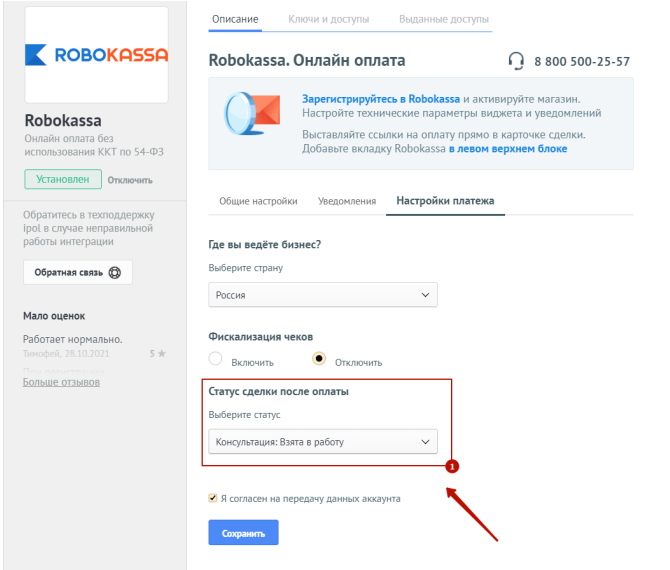
Чтобы настроить автоматическую смену этапа сделки после оплаты счета, перейдите в раздел «Настройки» — «Интеграции» — «Robokassa».
Зайдите во вкладку «Настройки платежа». Здесь есть настройка, которая позволяет задать этап сделки, устанавливаемый после успешной оплаты счета.
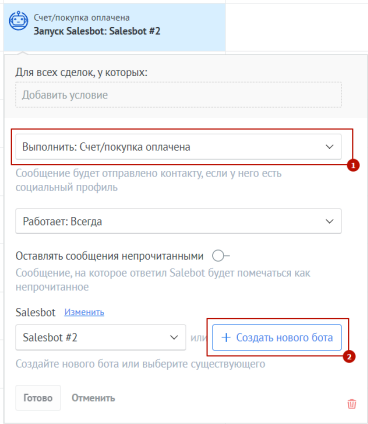
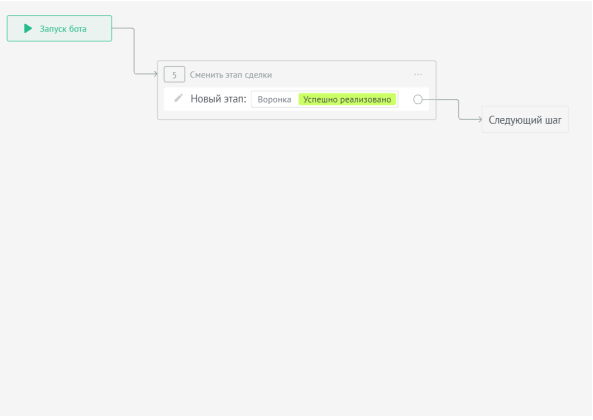
Есть и альтернативный способ смены этапа сделки с помощью встроенного функционала Digital Pipeline. Для этого создайте на нужном этапе нового Salesbot, укажите условием для срабатывания «Счет/покупка оплачена» и настройте сценарий для перемещения сделки на следующий этап.
На этом все — надеемся, инструкция была полезной.