Передача номенклатуры в CMS
Чтобы автоматически формировать чеки с товарной номенклатурой по ФЗ-54, сначала подключите подходящую фискальную схему в Личном кабинете Robokassa, в разделе «Фискализация». Затем настройте модуль или приложение Robokassa на стороне CMS.
Битрикс24
Официальное приложение Битрикс24
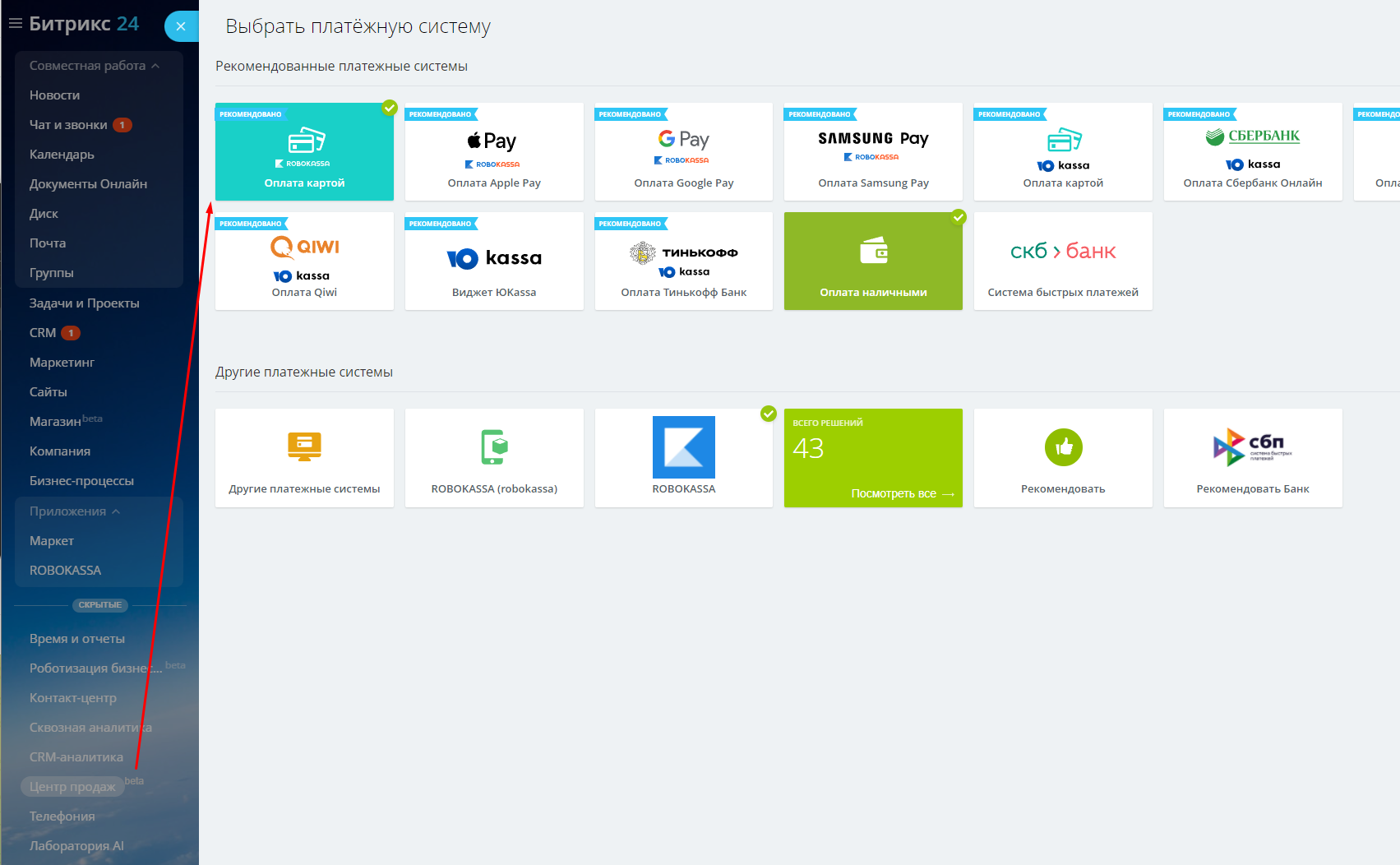
- Если установлено официальное приложение Robokassa из раздела «Центр продаж», откройте настройки платёжного способа.
- Включите «Использовать Робочеки» и убедитесь, что установлен флажок «Разрешить печать чеков». Укажите НДС, если он используется, а также систему налогообложения. Сохраните изменения.
После этого чеки с номенклатурой будут формироваться при выставлении счёта, проведении сделки или приёме платежа на сайте, который работает как магазин.
Приложение ИПОЛ для Битрикс24
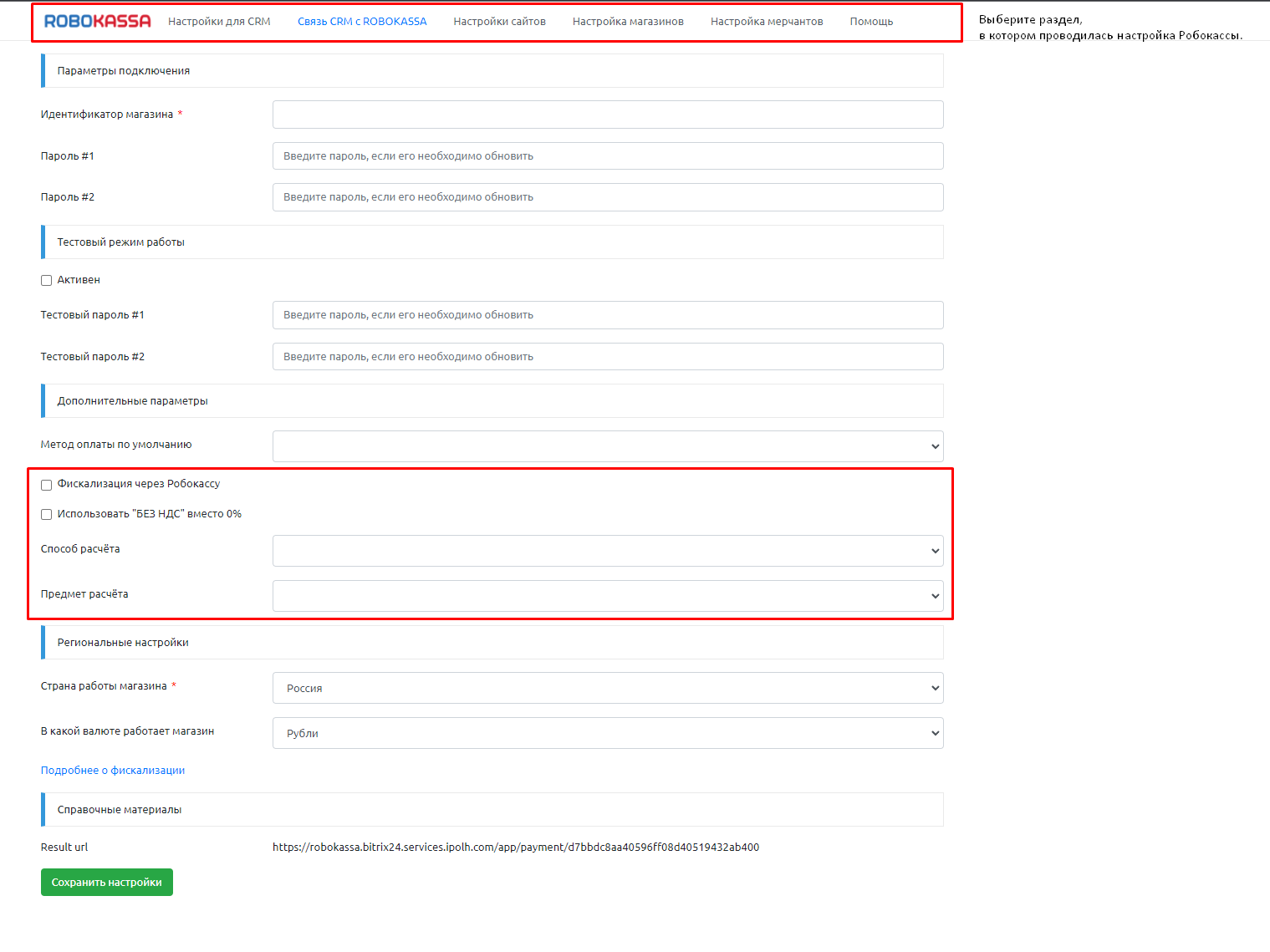
- Откройте настройки приложения и выберите раздел, в котором настраивалась Robokassa.
- В каждой вкладке можно включить или отключить фискализацию. Включите фискализацию Robokassa и заполните поля «Способ расчёта» и «Предмет расчёта».
amoCRM
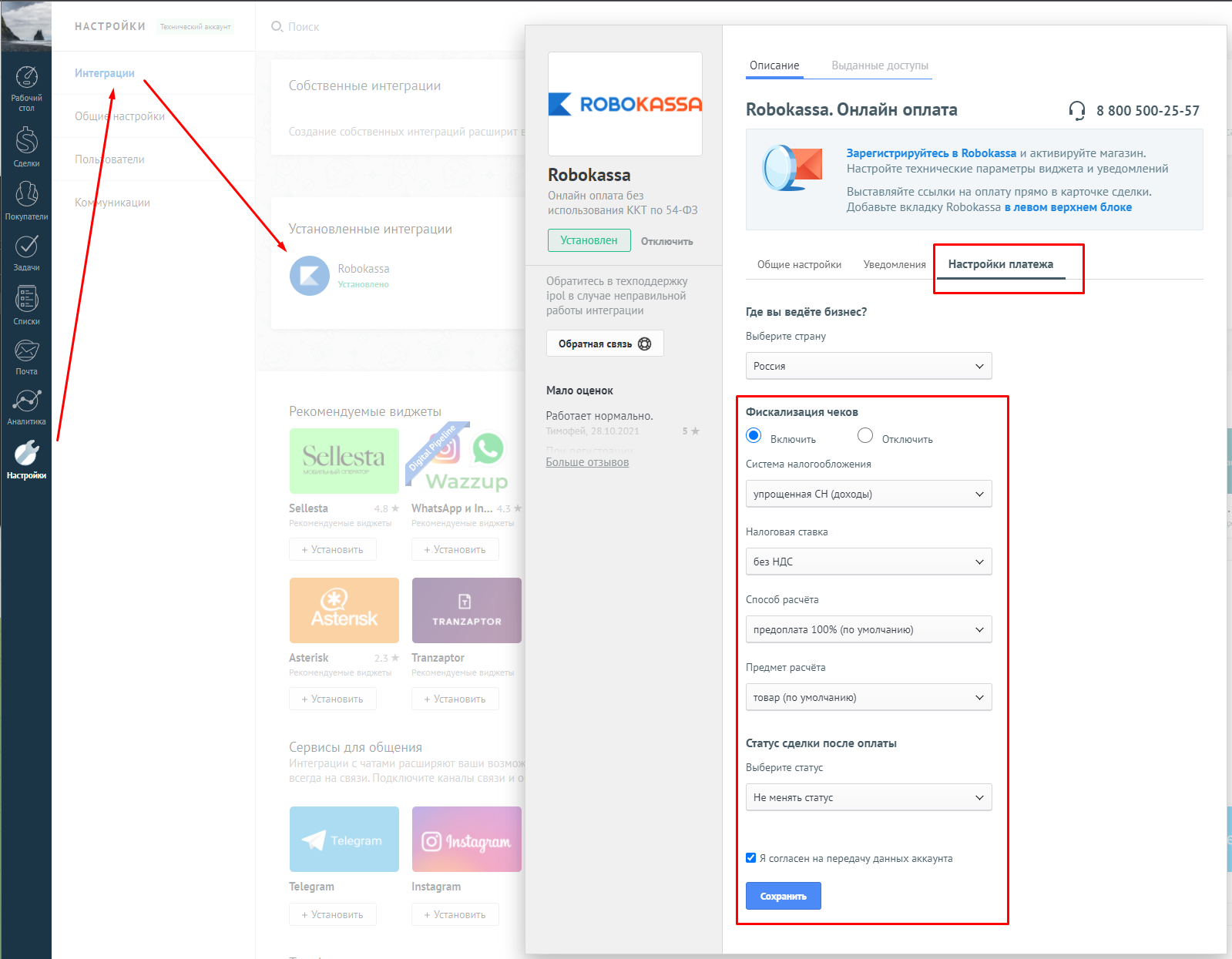
Откройте настройки Robokassa в amoCRM, затем раздел «Настройки платежа» и заполните указанные поля. Номенклатура товарных позиций будет передаваться автоматически на основании настроек товара.
WordPress и WooCommerce
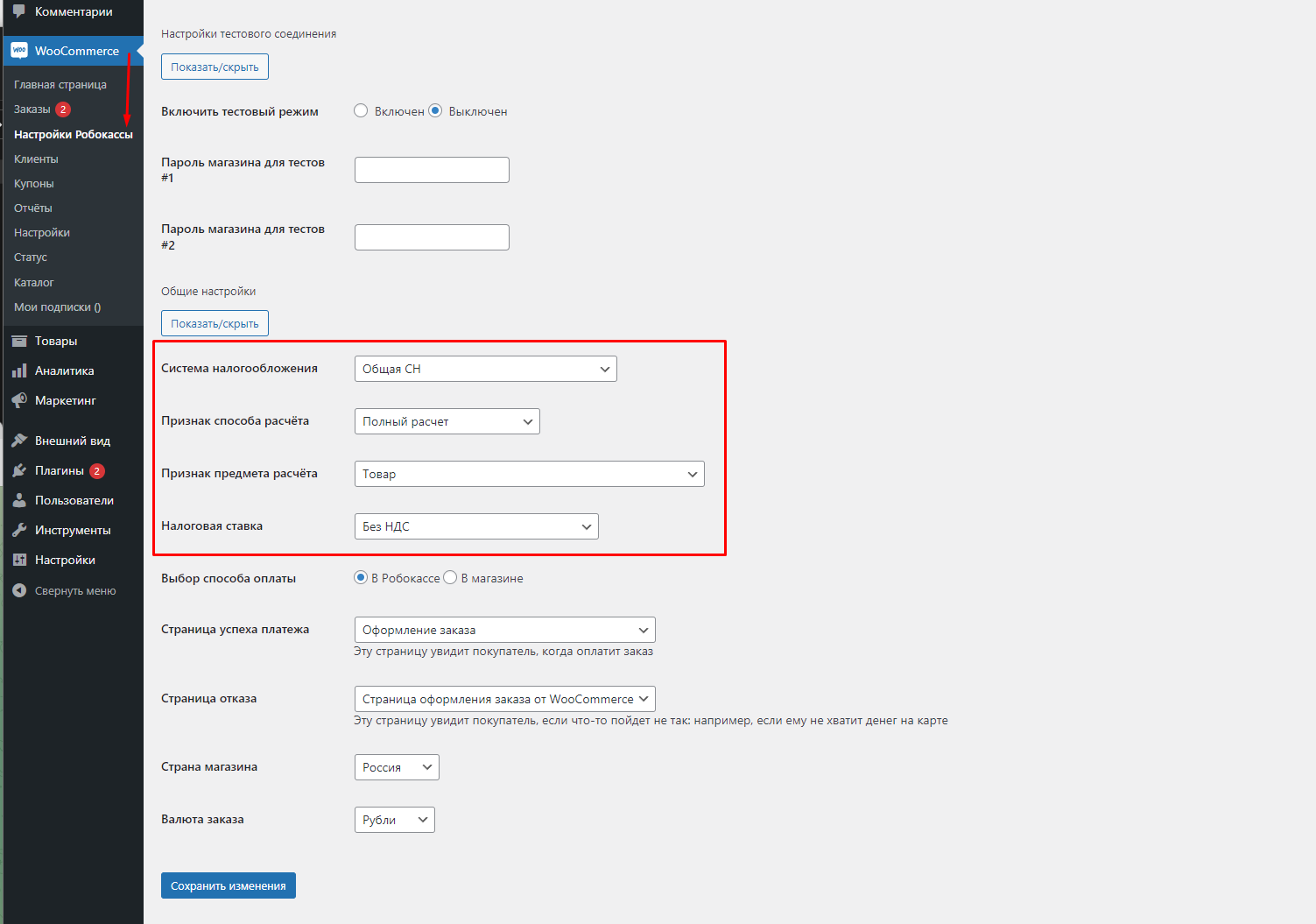
Откройте настройки Robokassa в WooCommerce и заполните указанные поля. Номенклатура будет передаваться автоматически из карточки товара.
OpenCart
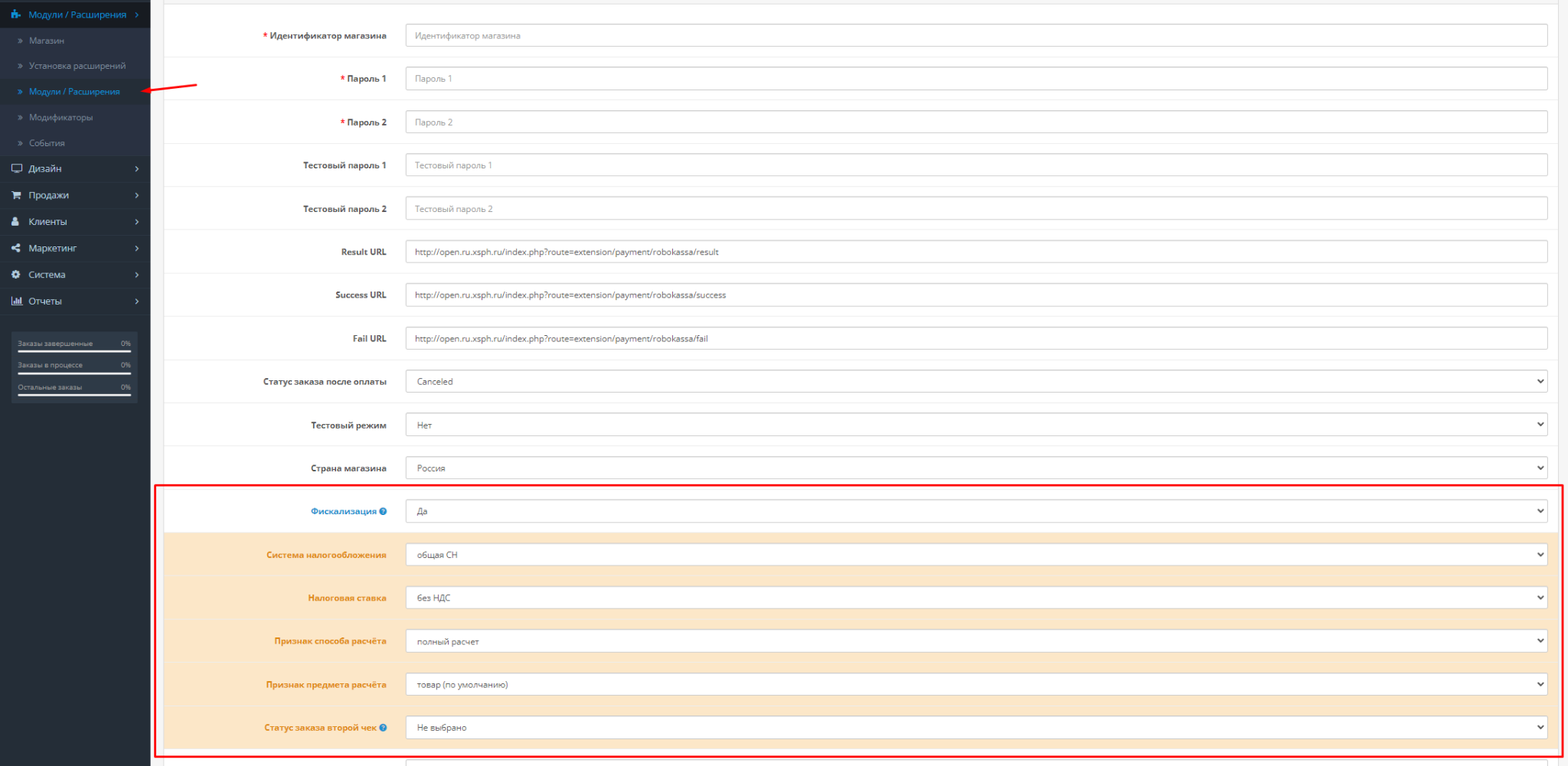
Откройте настройки Robokassa в OpenCart, включите «Фискализация» и заполните указанные поля.
Если используется способ расчёта «Предоплата» или «Предоплата 100%», можно указать статус платежа, при котором автоматически будет сформирован второй чек.
Joomla и VirtueMart
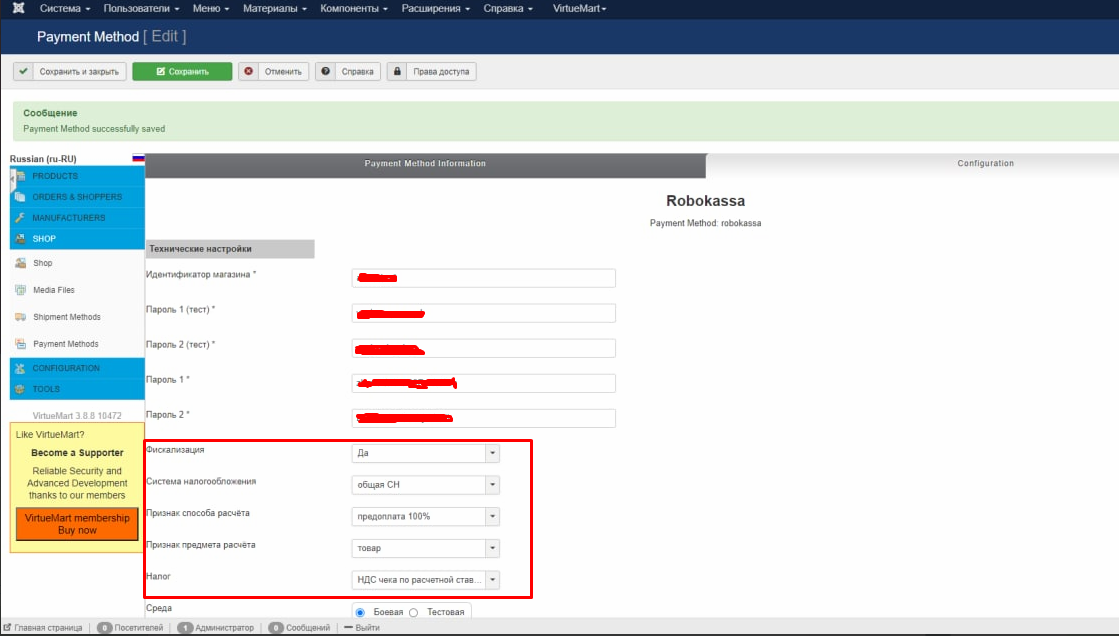
В настройках Robokassa укажите:
- «Фискализация» — «Да»;
- систему налогообложения;
- признак способа расчёта;
- признак предмета расчёта;
- ставку налога.
WIX
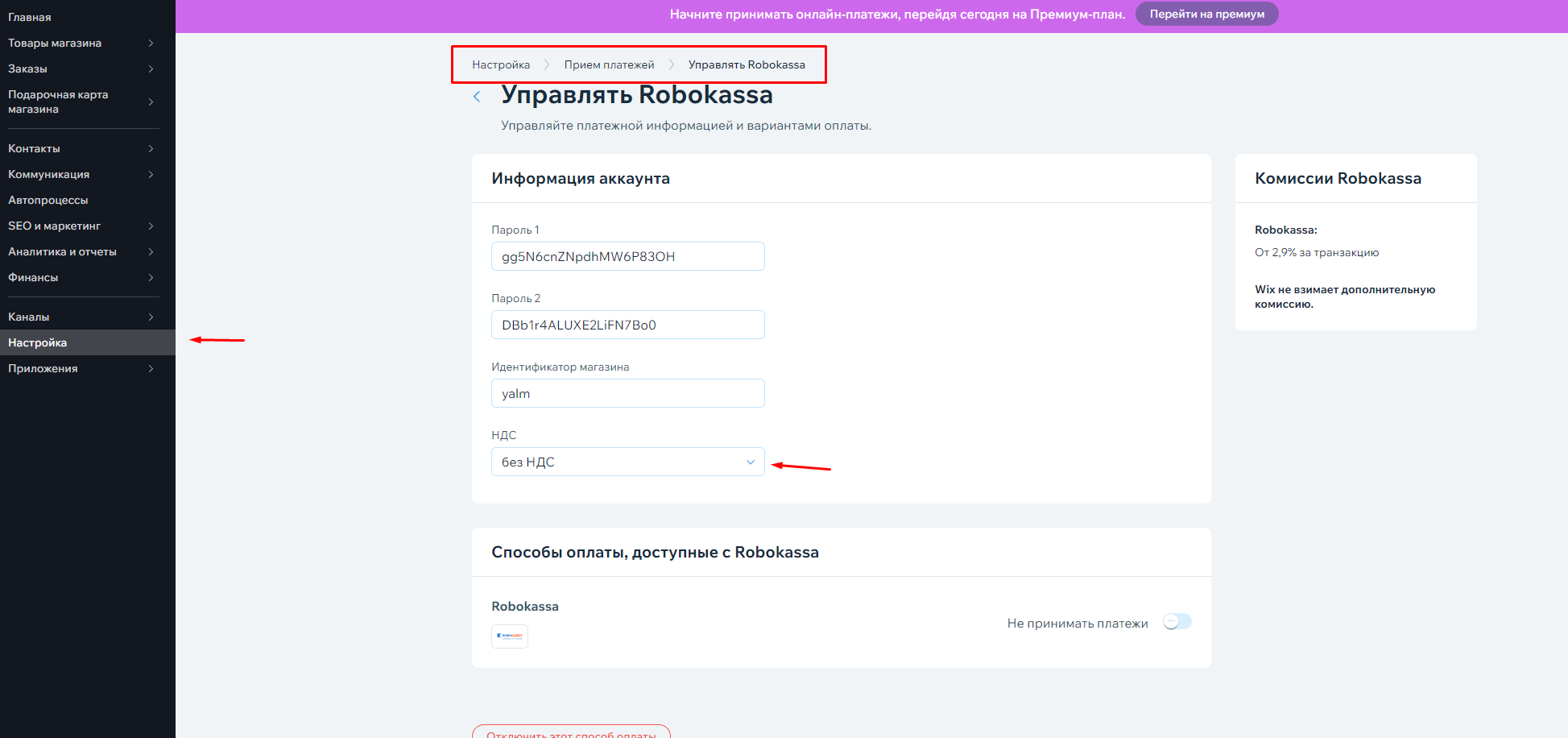
Перейдите по пути «Настройка» → «Приём платежей» → «Настройки Robokassa». В настройках укажите ставку НДС. Номенклатура будет передаваться автоматически из карточки товара.
1С-Битрикс
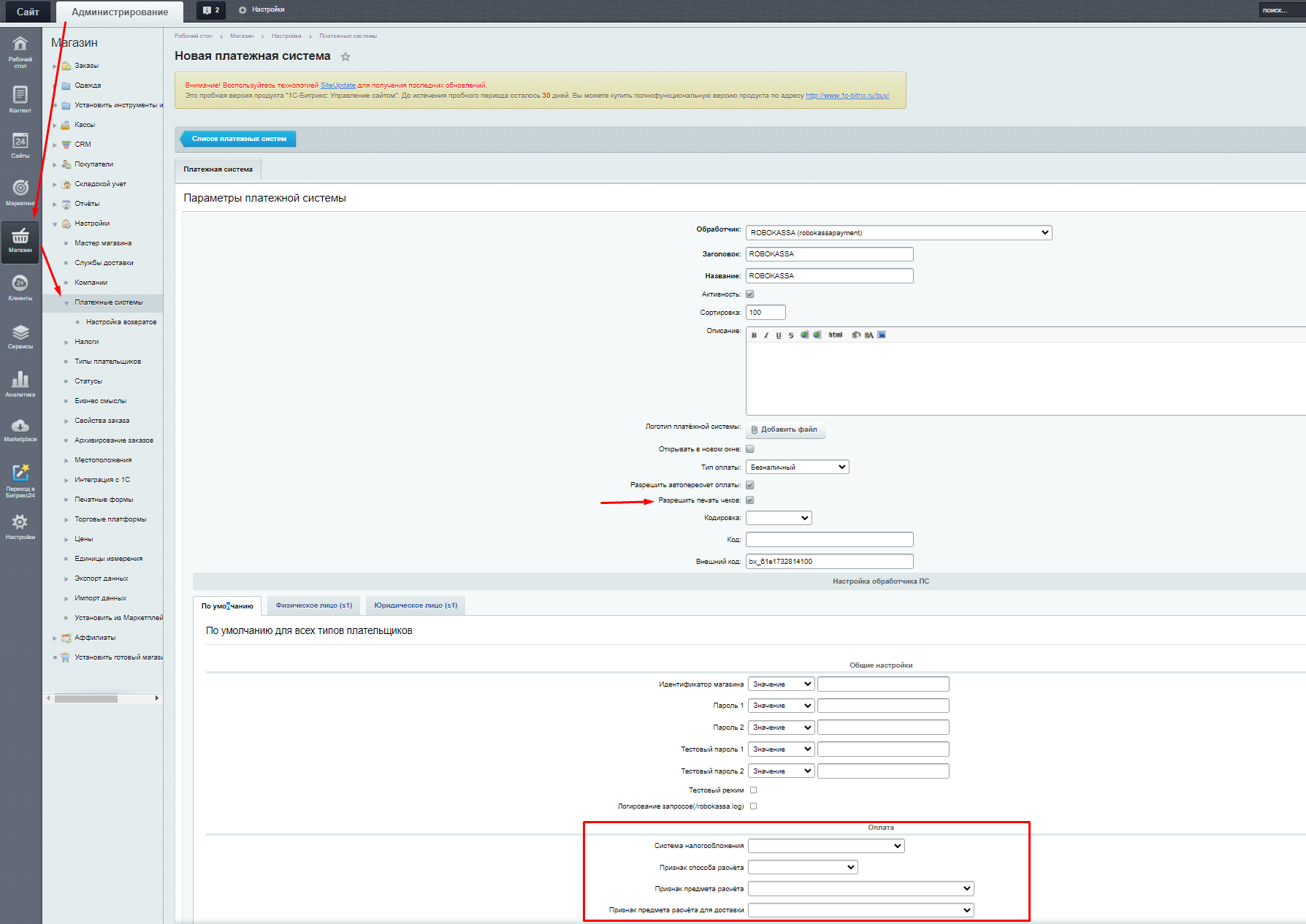
Убедитесь, что установлено официальное приложение ИПОЛ. Затем перейдите в «Администрирование» → «Магазин» → «Платёжные системы», выберите Robokassa и включите «Разрешить печать чеков». Заполните настройки как на скриншоте.
Проверьте, что в качестве обработчика указан ROBOKASSA (robokassapayment).
Taplink
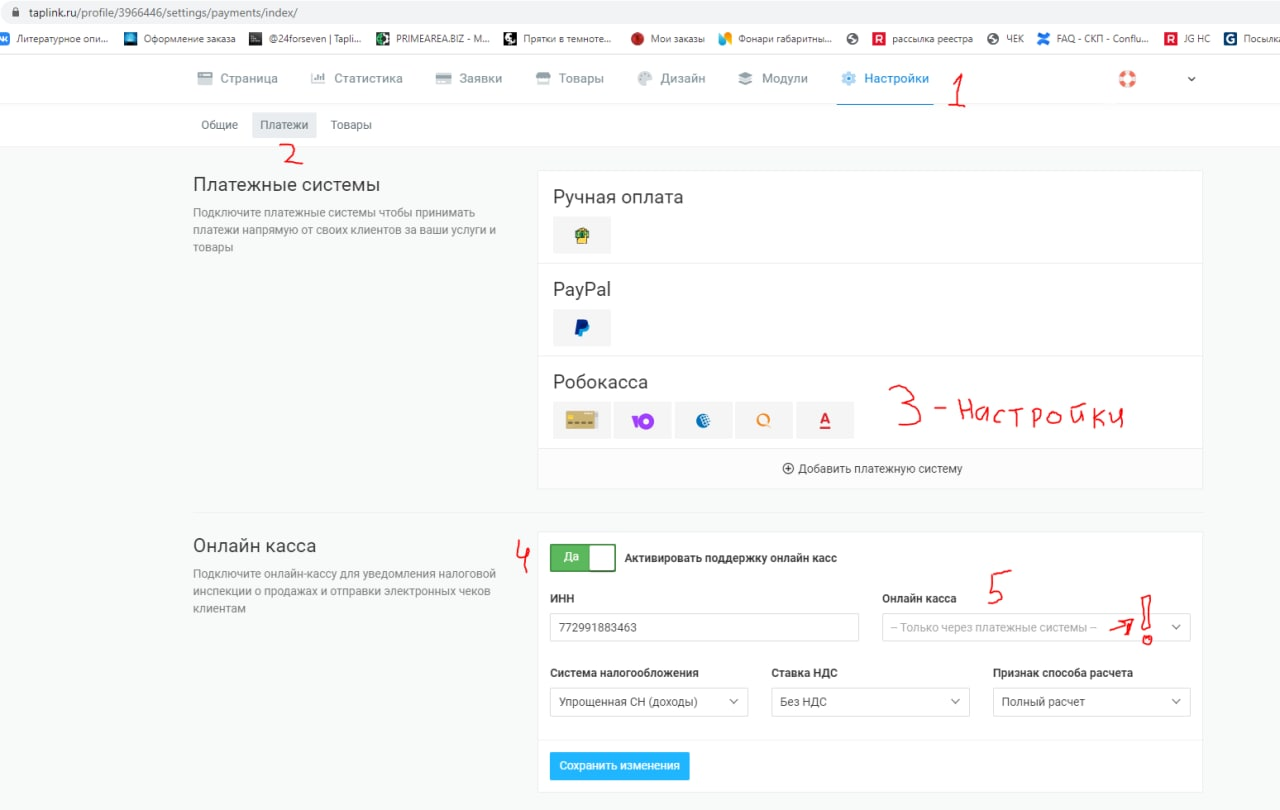
- Перейдите в «Настройки» → «Платежи» → «Настройки Robokassa» и убедитесь, что включена передача фискальных данных в Robokassa.
- В разделе «Настройки» → «Платежи» включите поддержку онлайн-касс и заполните все поля.
В параметре «Онлайн-касса» выберите «Только через платежные системы».
Tilda
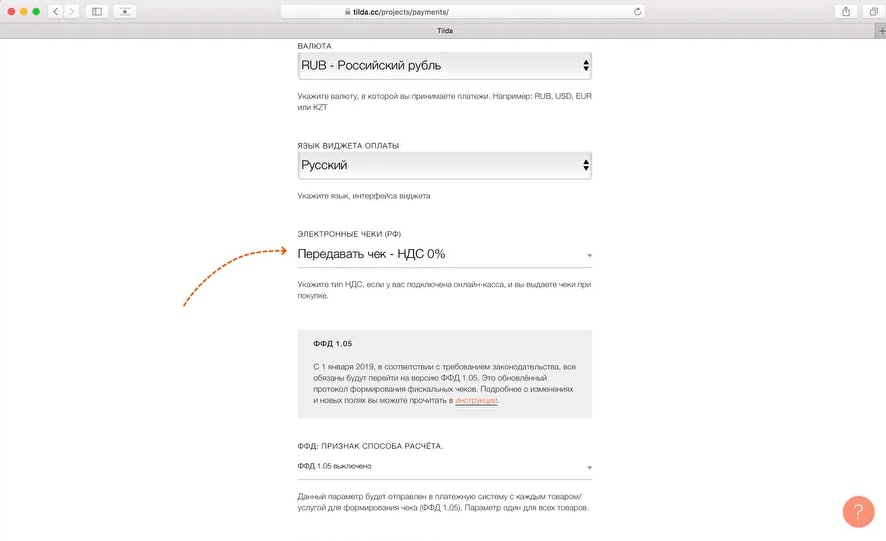
Перейдите в «Настройки сайта» → «Платёжные системы», выберите Robokassa, укажите ставку НДС и сохраните изменения. Номенклатура будет передаваться автоматически из карточки товара.
GetCourse
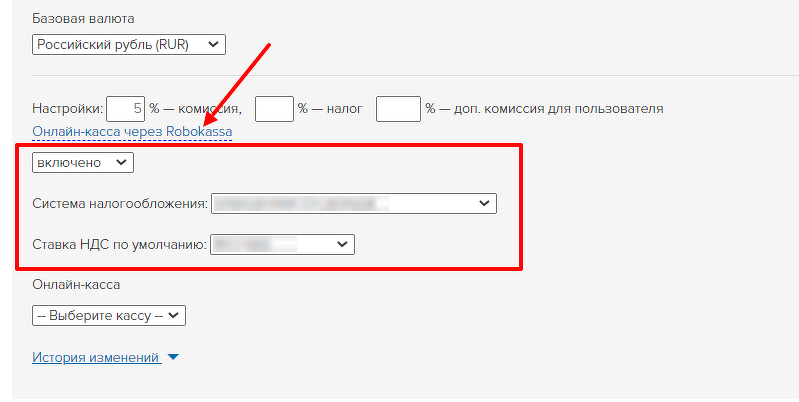
Перейдите в «Настройки аккаунта» → «Интеграции» → «Настройки Robokassa». Включите параметр «Онлайн-касса через Robokassa» и заполните указанные поля.
МойСклад
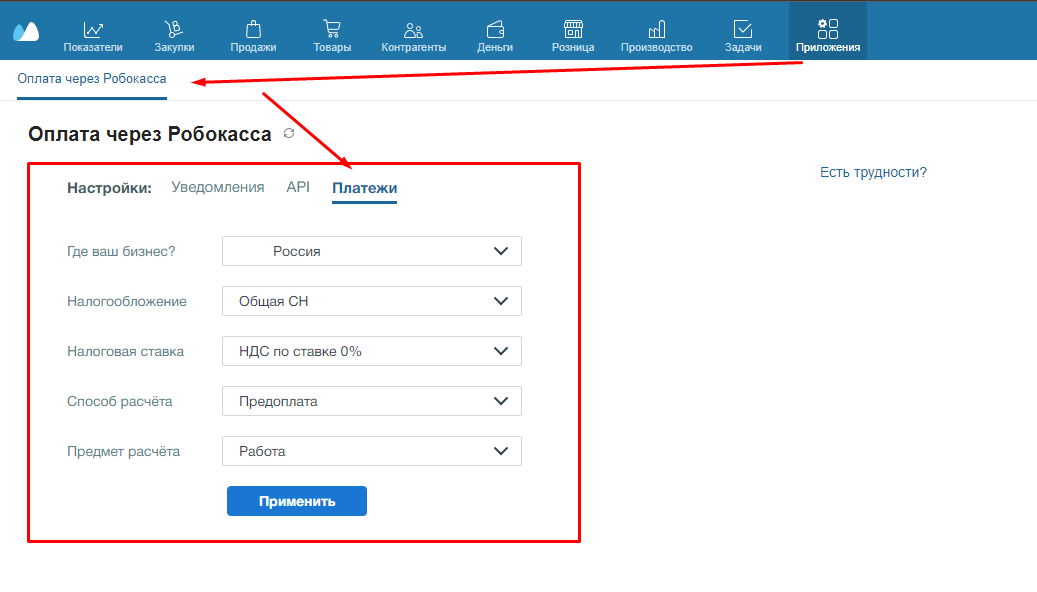
Настройка зависит от версии приложения. Перейдите в «Приложения» → «Оплата через Robokassa» → «Платежи».
- Если в настройках есть поля фискализации, заполните их.
- Если полей нет, используется последняя версия приложения. Она не требует настройки фискализации: настройка выполняется в Личном кабинете Robokassa, в разделе «Фискализация».
Номенклатура будет передаваться автоматически из карточки товара.
Drupal
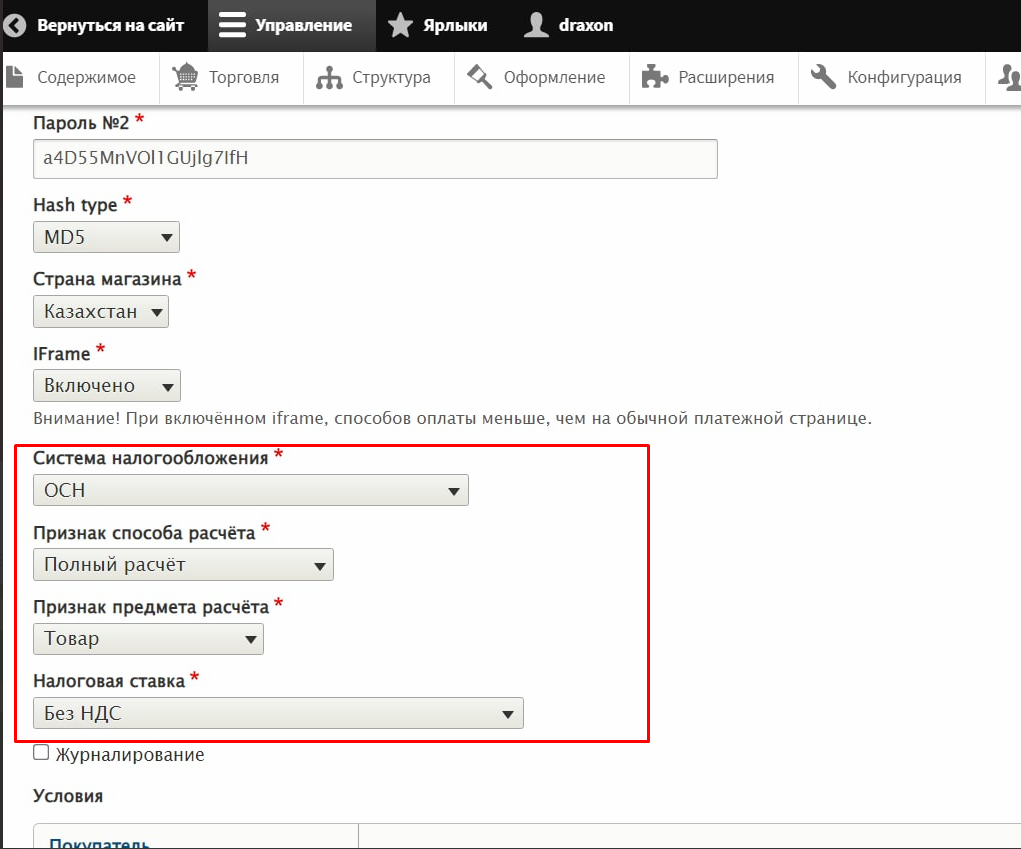
Перейдите в «Управление» → «Торговля» → «Конфигурация» → «Платёжные шлюзы» → «Robokassa» → «Редактировать» и заполните указанные поля.
VirtueMart: вариант настройки
Перейдите в «VirtueMart» → «Магазин» → «Способы оплаты», затем откройте Robokassa. Заполните поля как на скриншоте и сохраните изменения.
InSales
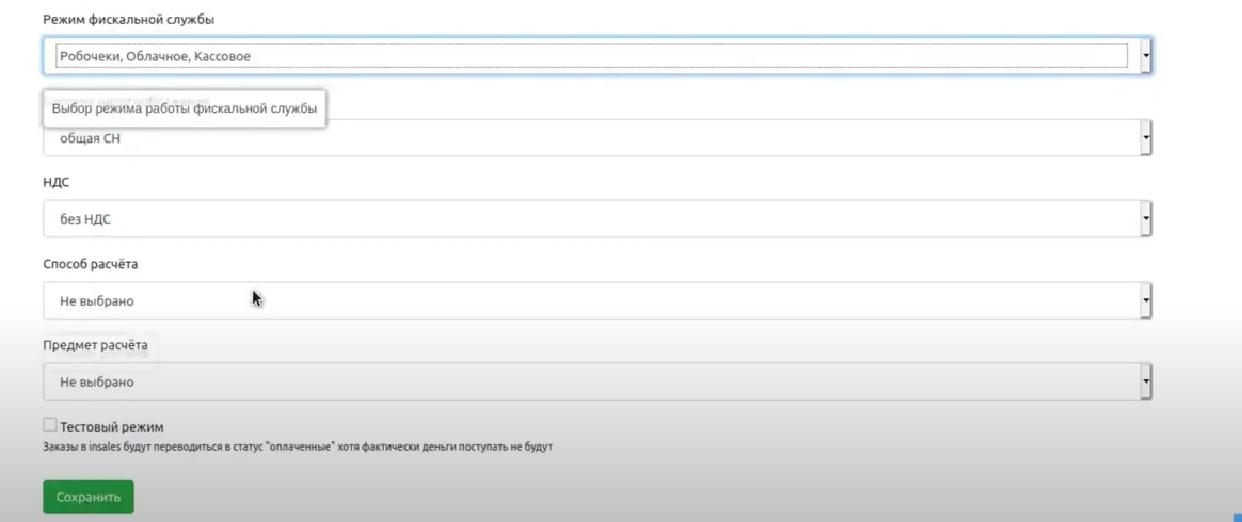
Перейдите в «Приложения» → «Установленные», откройте Robokassa и включите фискализацию. Заполните указанные поля.
Magento 2.4.x
Перейдите в Stores → Configuration → Sales → Payment Methods → Robokassa и заполните настройки модуля:
- «Фискализация» — «Yes».
- Система налогообложения.
- Признак способа расчёта.
- Признак предмета расчёта.
- Налоговая ставка Robokassa.
- Сохраните изменения.