Настройка модуля Robokassa в МойСклад
Модуль позволяет сформировать в заказе или счёте покупателя ссылку на оплату через Robokassa, отправить её покупателю по электронной почте или скопировать для мессенджера. Также поддерживаются маркировка, отправка второго чека и возврат оплаты.
Установка модуля
- Авторизуйтесь в МойСклад.
- В верхнем меню откройте раздел «Решения».

- Найдите приложение «Приём оплат через Robokassa» и нажмите «Установить».
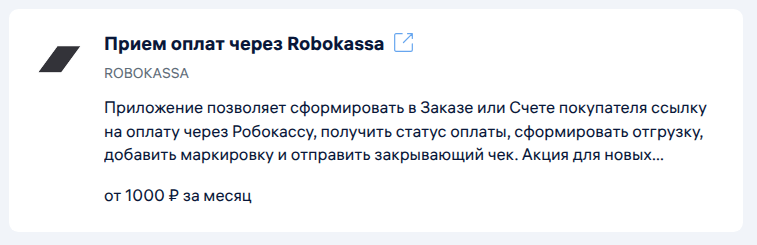
- Во всплывающем окне нажмите «Установить», затем — «Открыть».
Настройка связи с Robokassa
Укажите Merchant ID, Пароль 1 и Пароль 2 из личного кабинета Robokassa: Мои магазины → Настройки → Технические настройки.
Чтобы оформлять возвраты в приложении, укажите Пароль 3. Для проверки платежей без реальной оплаты включите тестовый режим и добавьте Тестовый пароль 1 и Тестовый пароль 2.
Настройка данных платежа
На вкладке «Платежи» укажите:
- страну, в которой работает компания: Россия или Казахстан;
- использование фискализации через сервис «Робочеки»;
- систему налогообложения и ставку НДС;
- способ и предмет расчёта по ФФД;
- статусы заказа и счёта после оплаты;
- статус для отправки второго чека;
- способы оплаты, доступные на платёжной странице.
Эти данные передаются в чек, который формирует Robokassa.
Технические настройки в Robokassa
В разделе «Технические настройки» личного кабинета Robokassa задайте следующие значения:
| Параметр | Значение |
|---|---|
| Result URL | https://sklad.robokassa.ru/new/payment-result.php |
| Success URL | https://sklad.robokassa.ru/new/page-success.php |
| Fail URL | https://sklad.robokassa.ru/new/page-fail.php |
| Метод отправки данных | POST |
| Метод шифрования | MD5 |
Настройка уведомлений
Настройте данные отправителя писем со ссылкой на оплату. При необходимости укажите адрес для получения копий таких писем.
Создание и отправка ссылки на оплату
- Откройте Продажи → Счета покупателям и создайте счёт. Счёт также можно сформировать на основании заказа.
- Добавьте контрагента с указанным адресом электронной почты, добавьте товары и сохраните счёт.
- В виджете «Приём оплат через Robokassa» нажмите «Сформировать». После появления статуса ожидания оплаты скопируйте ссылку или отправьте её покупателю по электронной почте.
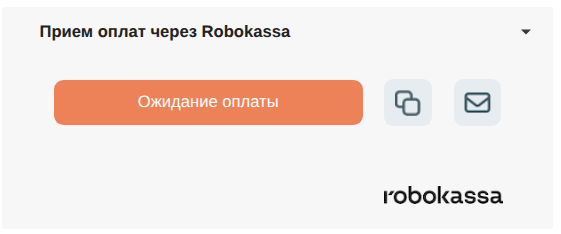
После оплаты статус счёта автоматически изменится на «Robokassa — счёт оплачен».
Товары с маркировкой
Для маркированных товаров сформируйте отгрузку на основании счёта. В поле модуля Robokassa добавьте коды маркировки: по одному коду в строке для каждого товара.
Подробнее о требованиях к маркировке — в рекомендациях по работе с кодами маркировки.

Отправка второго чека
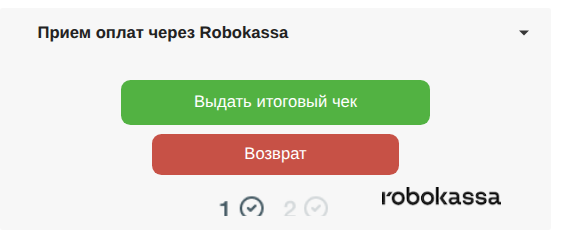
Если в настройках платежа выбран способ расчёта «Предоплата», «Предоплата 100 %» или «Аванс», отправьте второй чек из счёта: нажмите «Выдать итоговый чек» в виджете.
Возвраты
Чтобы оформить возврат, нажмите «Возврат» в окне приложения. Покупатель получит уведомление по электронной почте, а срок зачисления средств зависит от способа оплаты.