OpenCart: оплата частями, рассрочка и кредит
Модуль Robokassa добавляет в OpenCart отдельные способы оплаты частями, в рассрочку и кредит. Покупатель выбирает нужный способ при оформлении заказа и переходит сразу к соответствующему платёжному сценарию Robokassa.
Перед настройкой
Убедитесь, что нужные способы оплаты подключены для магазина в Личном кабинете Robokassa. Доступные способы и условия их использования зависят от настроек магазина и договора с Robokassa.
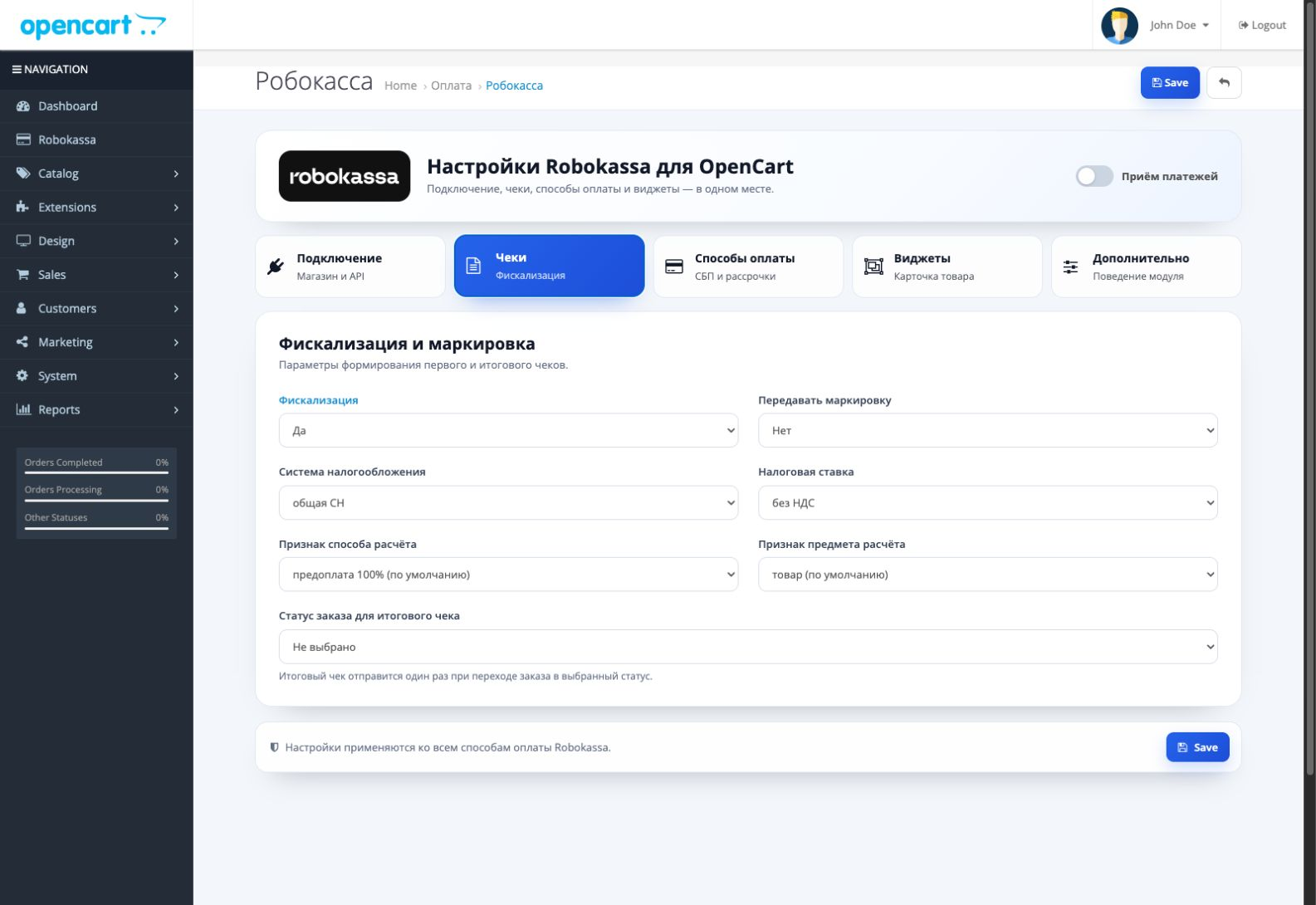
Для оплаты частями, рассрочки, кредита и показа виджетов включите Фискализацию в настройках модуля OpenCart.
Отдельный способ отображается при оформлении заказа, только если он включён в модуле, доступен магазину и сумма заказа находится в поддерживаемом диапазоне.
| Способ оплаты | Сумма заказа |
|---|---|
| Подели | от 300 до 30 000 ₽ |
| Mokka | от 1 000 до 250 000 ₽ |
| Кредит и рассрочка | от 2 000 до 300 000 ₽ |
| Яндекс Сплит | от 10 до 200 000 ₽ |
Включение способов оплаты в OpenCart
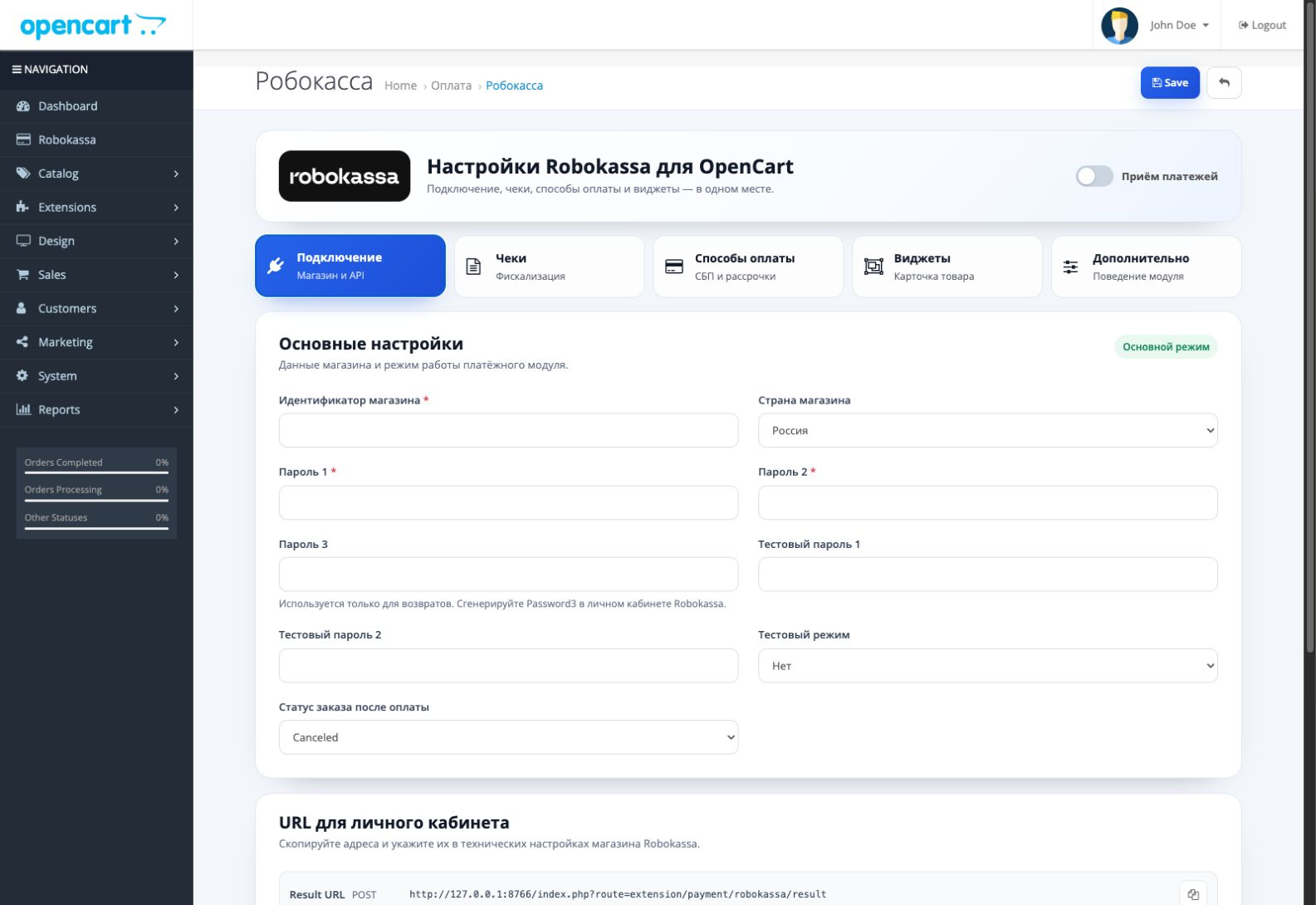
- В панели управления OpenCart перейдите в раздел Модули / Расширения → Модули / Расширения.
- В фильтре типа расширения выберите Оплата.
- Откройте настройки способа оплаты Робокасса.
- Включите Приём платежей.
- На вкладке Чеки включите Фискализацию и заполните параметры чека.
-
Откройте вкладку Способы оплаты.
-
Включите нужные способы:
- Кредит и рассрочка;
- Mokka;
- Подели;
- Яндекс Сплит.
-
Нажмите Сохранить.
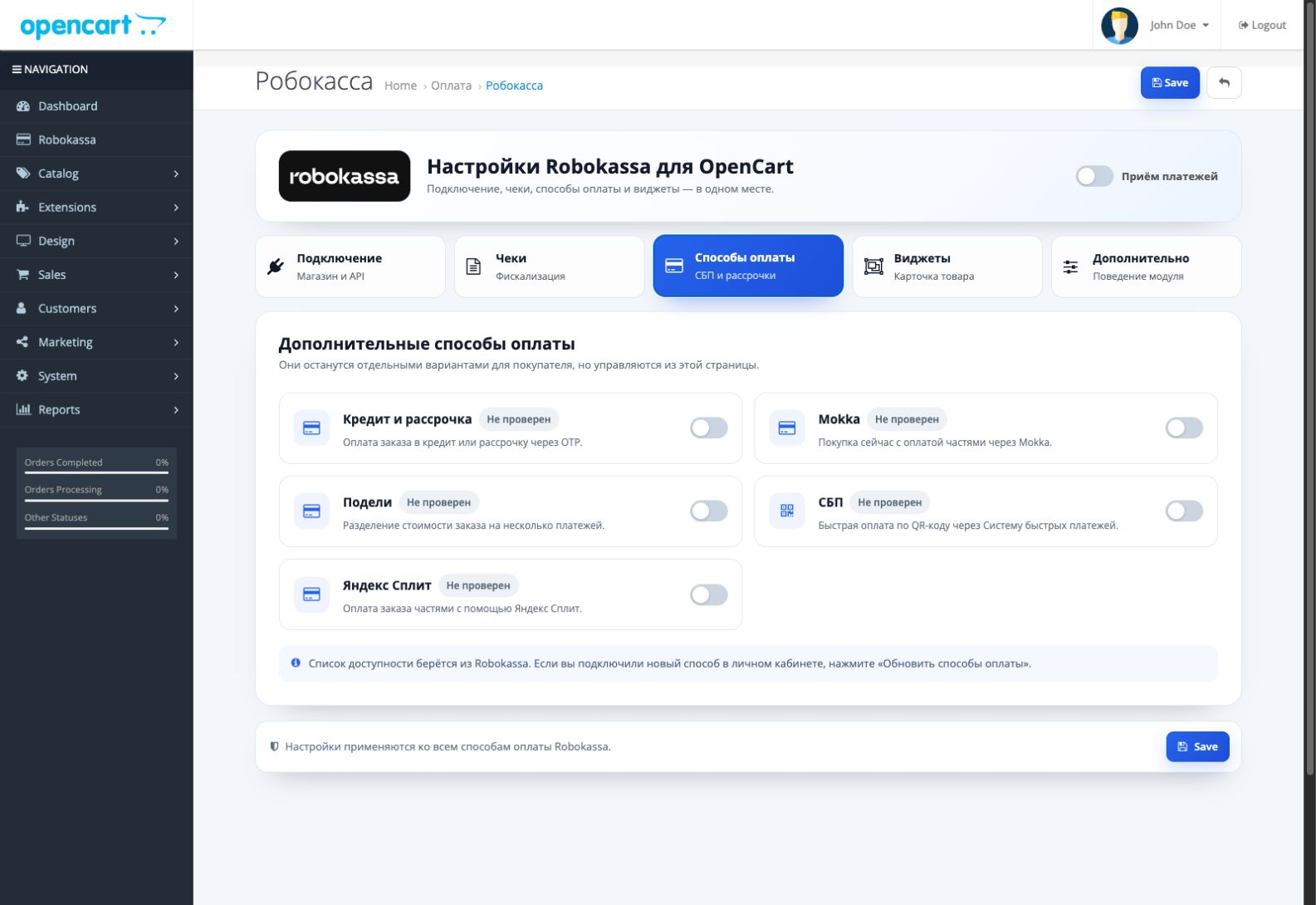
При первом сохранении модуль получает из Robokassa список способов, доступных магазину. После этого на карточках отображается статус доступности.
Если способ недавно подключили в Личном кабинете Robokassa, вернитесь на вкладку Способы оплаты и нажмите Обновить способы оплаты.
Дополнительные способы оплаты устанавливаются вместе с основным модулем и настраиваются на странице Робокасса. Открывать и настраивать каждое расширение отдельно не требуется.
Проверка в магазине
Добавьте товар в корзину и перейдите к оформлению заказа. В списке способов оплаты должны появиться все включённые и доступные для суммы заказа варианты.
После подтверждения заказа покупатель переходит сразу к выбранному способу оплаты, минуя общую платёжную страницу Robokassa.
Если способ не отображается:
- Проверьте, включены ли Приём платежей и Фискализация.
- Проверьте диапазон суммы заказа.
- Убедитесь, что способ отмечен как доступный на вкладке Способы оплаты.
- Нажмите Обновить способы оплаты, если способ подключили в Robokassa после первоначальной настройки модуля.
- Проверьте географическую зону в дополнительных настройках модуля.
Виджеты в карточке товара
Виджеты показывают покупателю доступность оплаты частями, рассрочки или кредита до перехода в корзину.
При выборе предложения в виджете покупатель переходит к оформлению заказа, а модуль выбирает соответствующий способ оплаты.
Чтобы включить виджеты:
- Откройте настройки способа оплаты Робокасса.
- Перейдите на вкладку Виджеты.
- Включите параметр Показывать виджеты.
- Настройте отдельно блоки Оплата частями и Кредит и рассрочка.
- Нажмите Сохранить.
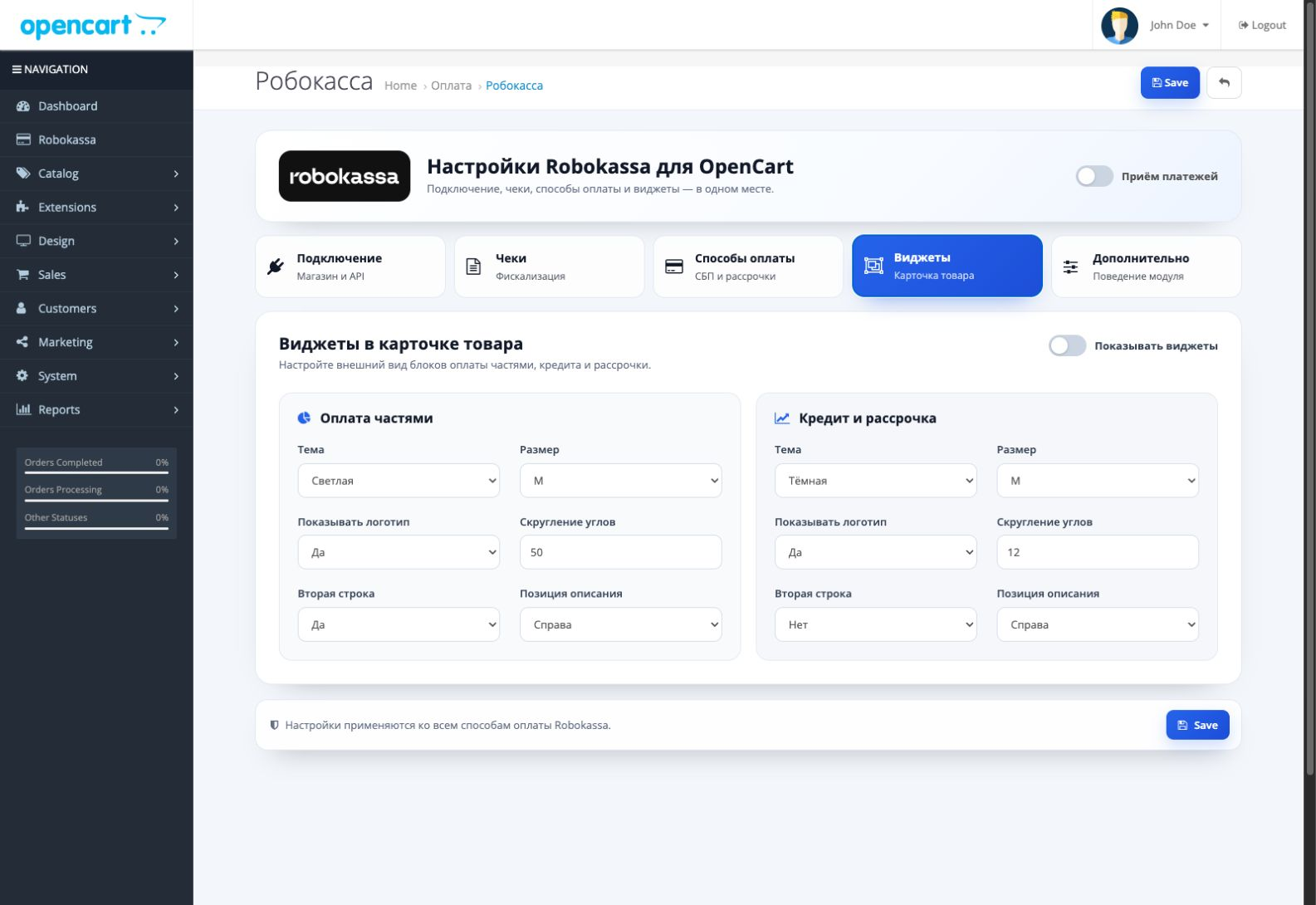
Для каждого блока доступны следующие параметры:
- тема: светлая или тёмная;
- размер: S или M;
- отображение логотипа;
- скругление углов от 0 до 100 пикселей;
- вторая строка описания;
- позиция описания: слева или справа.
Виджеты отображаются только для товаров с ценой больше нуля. Конкретное предложение и доступные условия определяет Robokassa.