Настройка интеграции для работы Tilda–МойСклад–Робокасса
Если вы ранее не пользовались сервисом МойСклад — зарегистрируйтесь по ссылке и получите 1500 ₽ на счет.
Чтобы работать с маркированными товарами, используйте схему взаимодействия Каталога Tilda, сервиса МойСклад и Робокассы.
1. Описание схемы
- Товары и маркировка хранятся в МойСклад.
- Сайт на Tilda синхронизирует заказы и остатки товаров с МойСклад через специальный модуль интеграции.
- Продажа осуществляется через сайт, деньги принимаются Робокассой.
- Меняется статус заказа в Tilda, отсылается первый (предоплатный) чек.
- В МойСклад появляется оплаченный заказ.
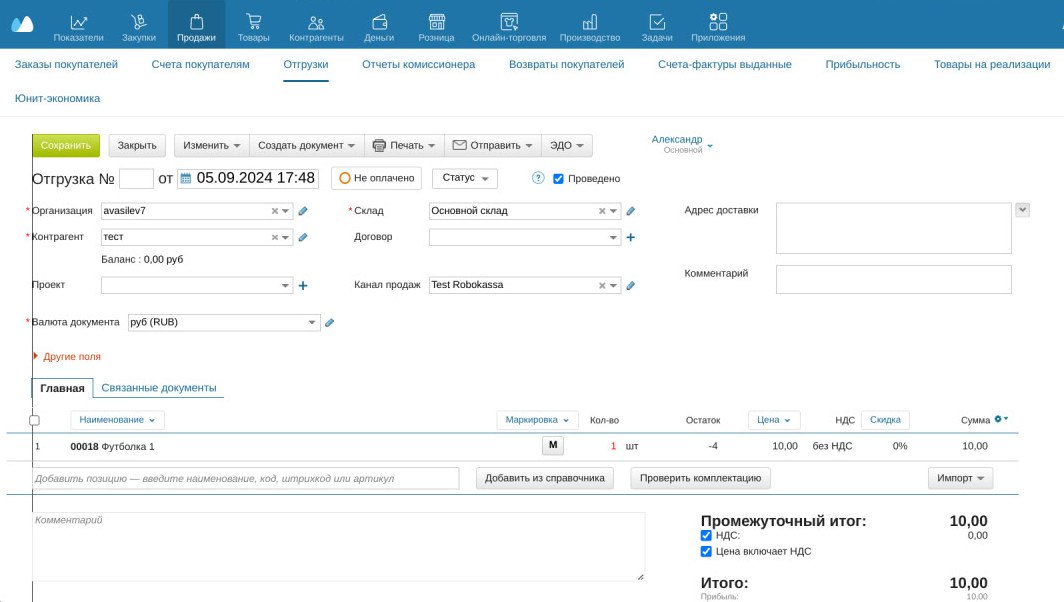
- К заказу формируется документ «Отгрузка», в него добавляются товары с конкретной маркировкой.
- Из заказа формируется второй чек.
2. Что требуется для работы
2.1. Настроенная интеграция Робокассы в МойСклад
- Приложение в МойСклад: ссылка
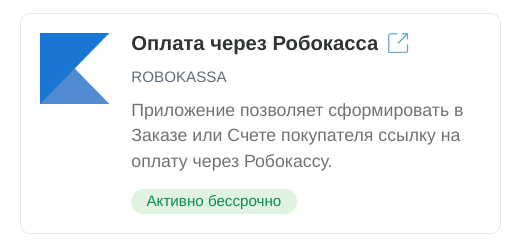
Инструкция по настройке: PDF
2.2. Настроить интеграцию Tilda–МойСклад
Официальная инструкция Tilda: Инструкция
- Выберите настройки:
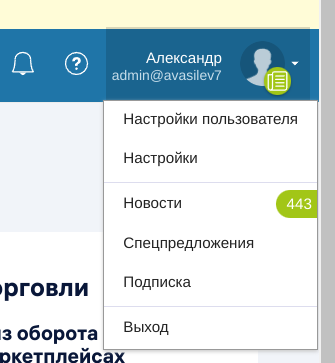
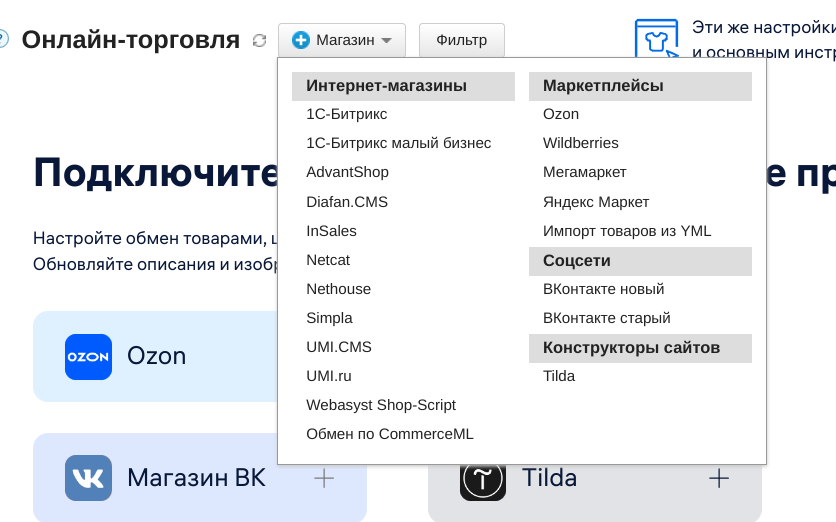
- Затем в меню пункт «Онлайн-торговля»:

- Далее «Конструкторы сайтов» → Tilda:
2.3. Настроить интеграцию Tilda–Робокасса
После настройки Tilda–МойСклад вам нужно настроить интеграцию Tilda–Робокасса: Инструкция
- Для работы в ЛК Робокассы необходимо указать RESULT URL:
https://sklad.robokassa.ru/route-tilda.php - Имя мерчанта, Пароль1 и Пароль2 должны совпадать.

После оплаты заказа он попадает в МойСклад со статусом, например, «Подтвержден», что означает «Оплачен».
На этом работа с Tilda заканчивается — вся работа далее ведется в МойСклад.
3. В МойСклад появляется заказ

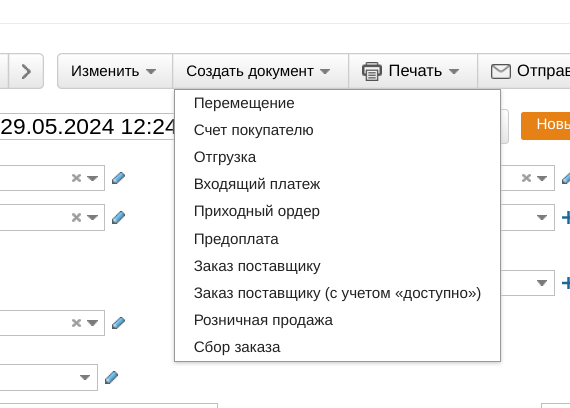
- Заходим в заказ и нажимаем «На основании» → «Сделать отгрузку»:
- В отгрузку добавляете конкретные товары, при необходимости сканируете маркировку:
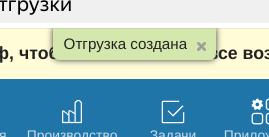
- Нажимаете «Сохранить»:
4. Второй чек
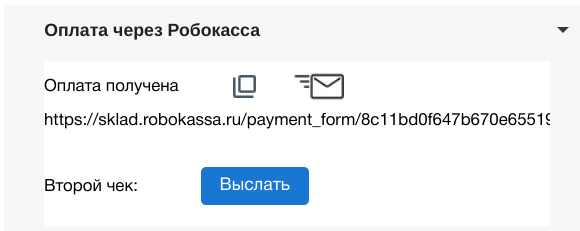
В заказе в виджете Робокасса нажимаете «Второй чек» → «Выслать».
На email покупателя, указанный при оплате, отправляется второй чек с указанием маркировки товаров.
Отправить можно только один второй чек.