Подключение онлайн-оплаты через Robokassa в UDS Бизнес
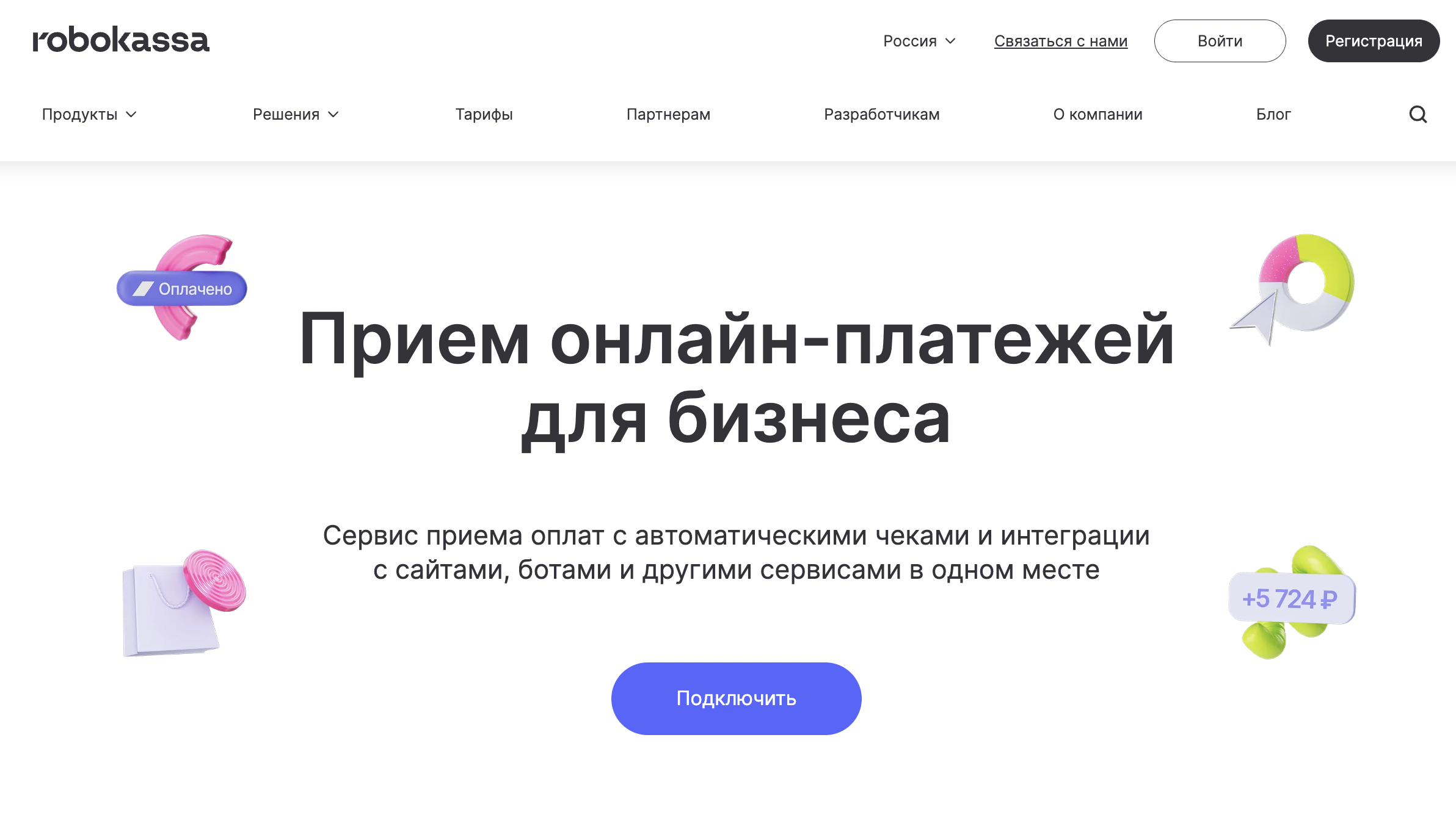
Шаг 1. Зарегистрируйтесь в Robokassa
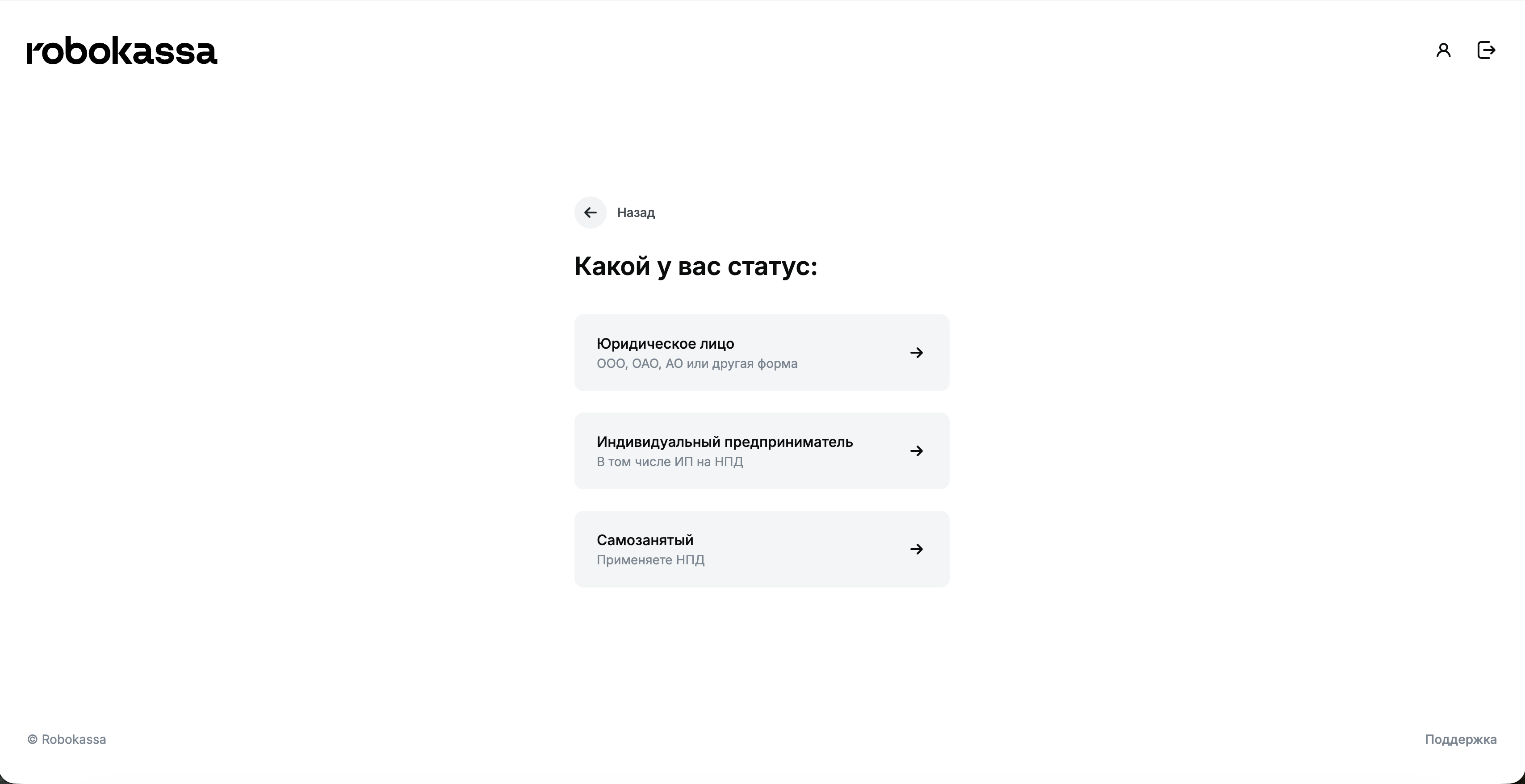
Зарегистрируйтесь в Robokassa.
Для подключения приема платежей компания должна соответствовать требованиям Robokassa.
Шаг 2. Заполните анкету компании
После регистрации на указанную электронную почту придет письмо с логином и паролем. Заполните анкету и дождитесь проверки и активации учетной записи либо сразу перейдите к созданию магазина.
Шаг 3. Подключите онлайн-оплату в UDS Бизнес
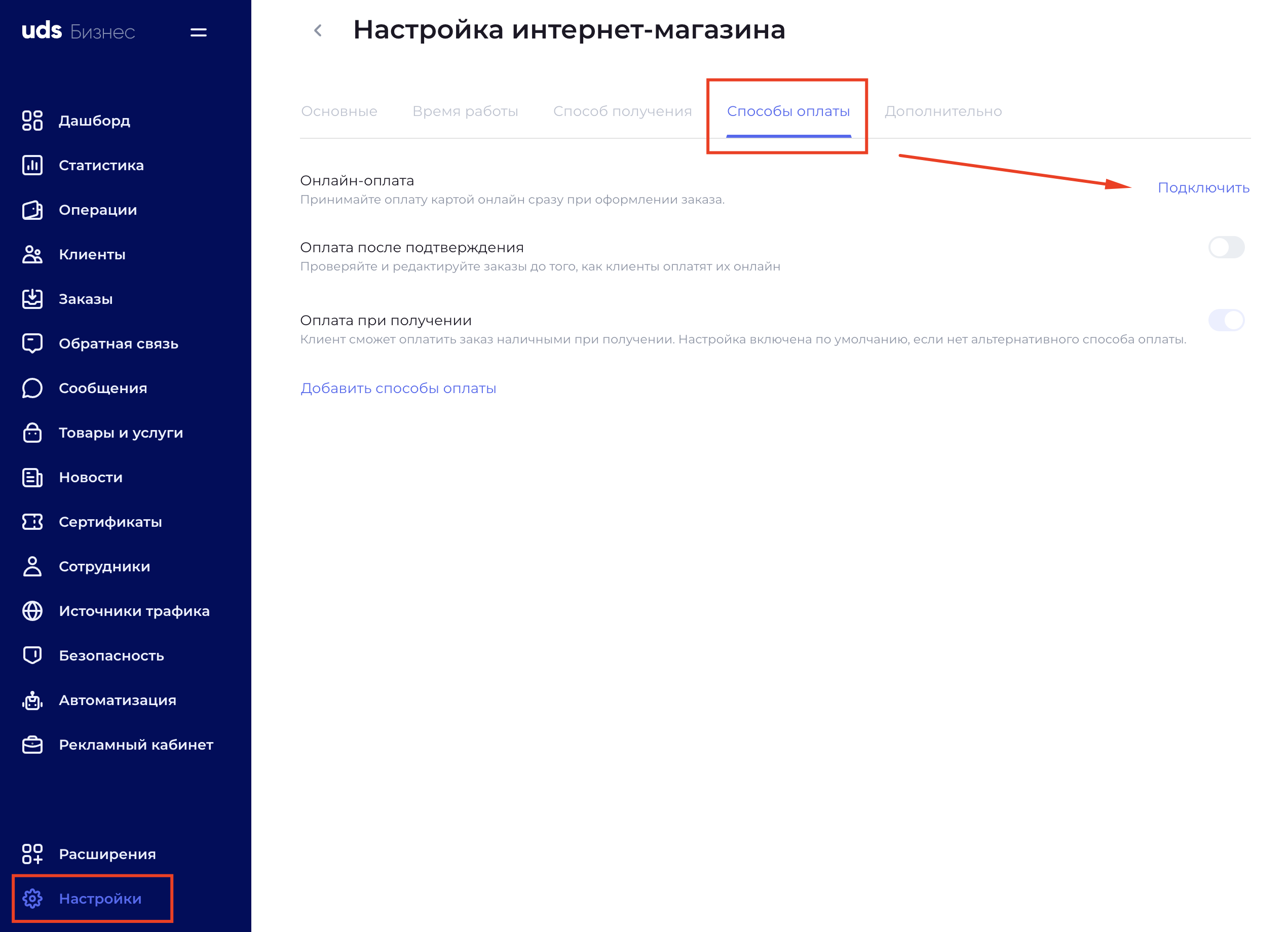
Когда личный кабинет Robokassa будет готов к приему платежей, откройте в UDS Бизнес Настройки → Способы оплаты и нажмите Подключить в блоке онлайн-оплаты.
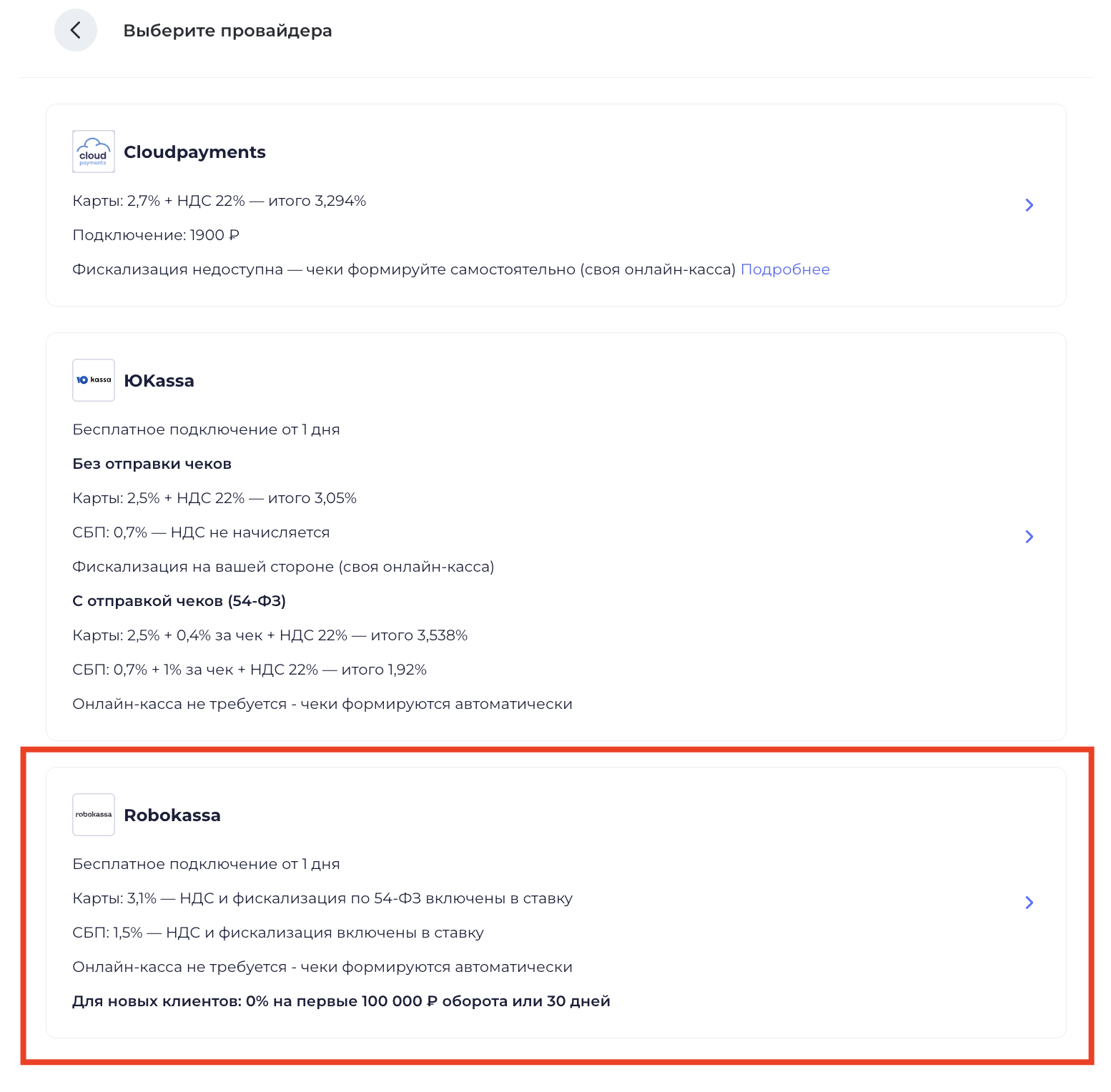
Шаг 4. Выберите Robokassa
В списке платежных провайдеров выберите Robokassa.
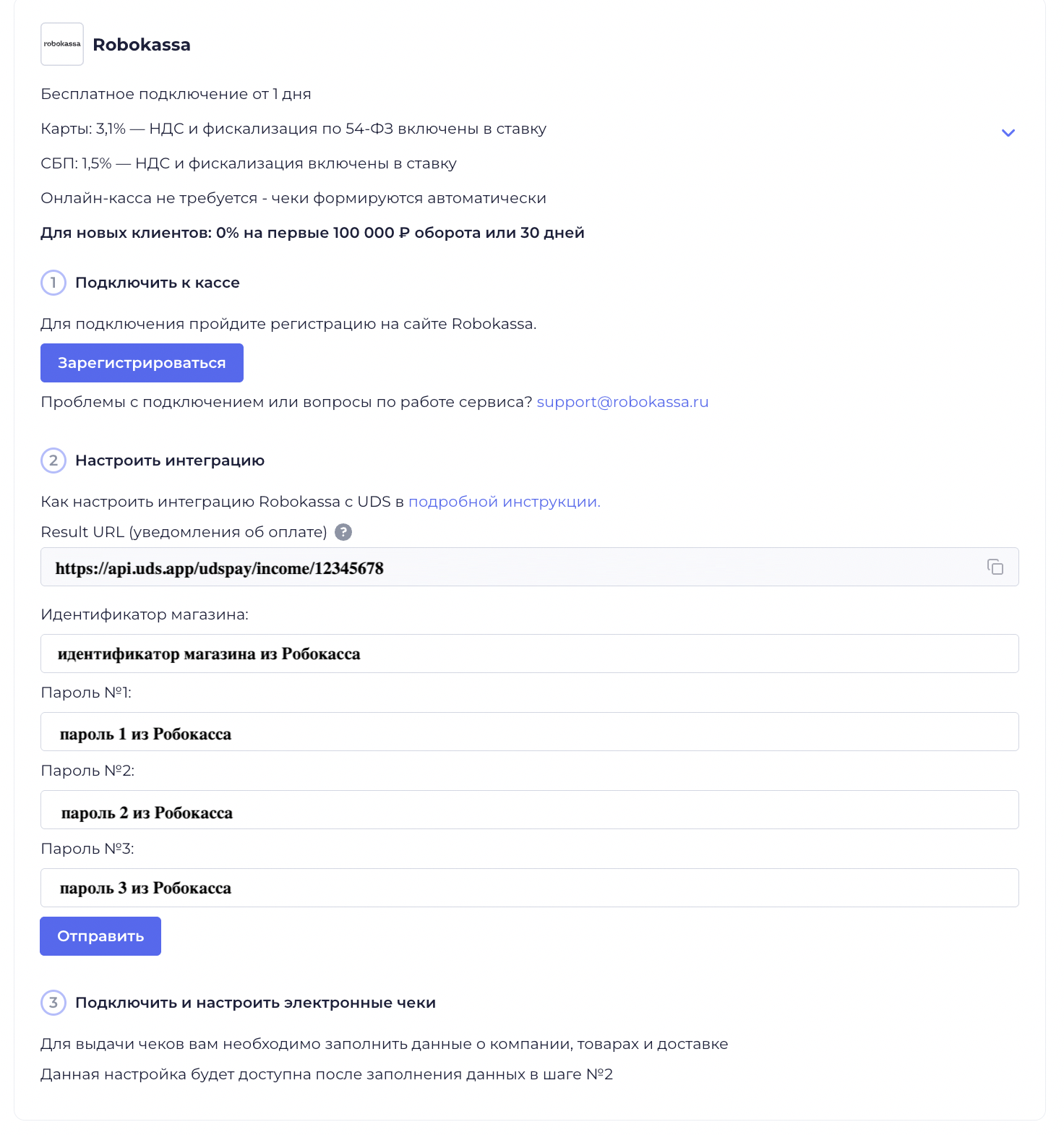
Шаг 5. Скопируйте Result URL
В настройках провайдера скопируйте значение Result URL. Оно понадобится при настройке магазина в личном кабинете Robokassa.
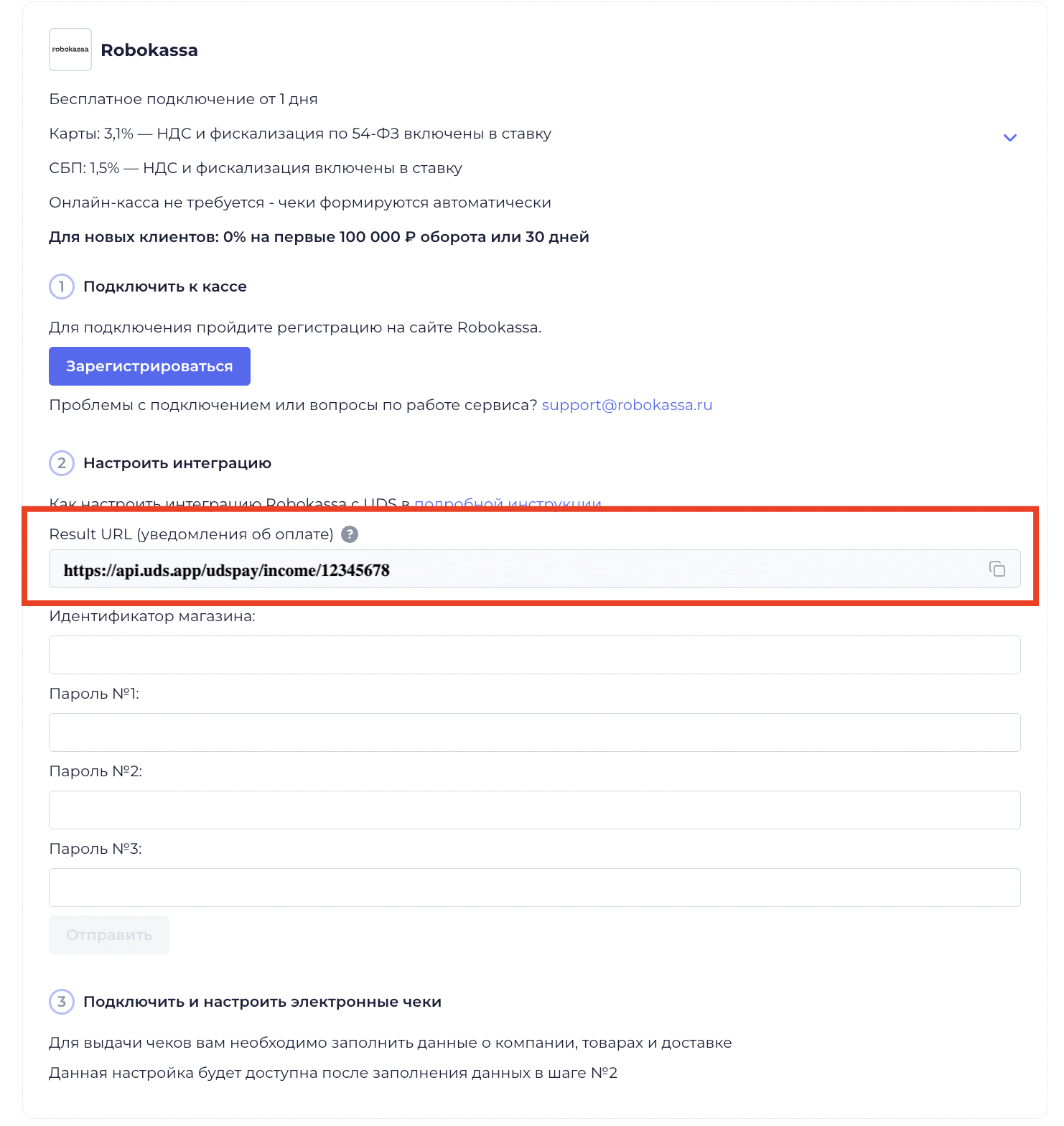
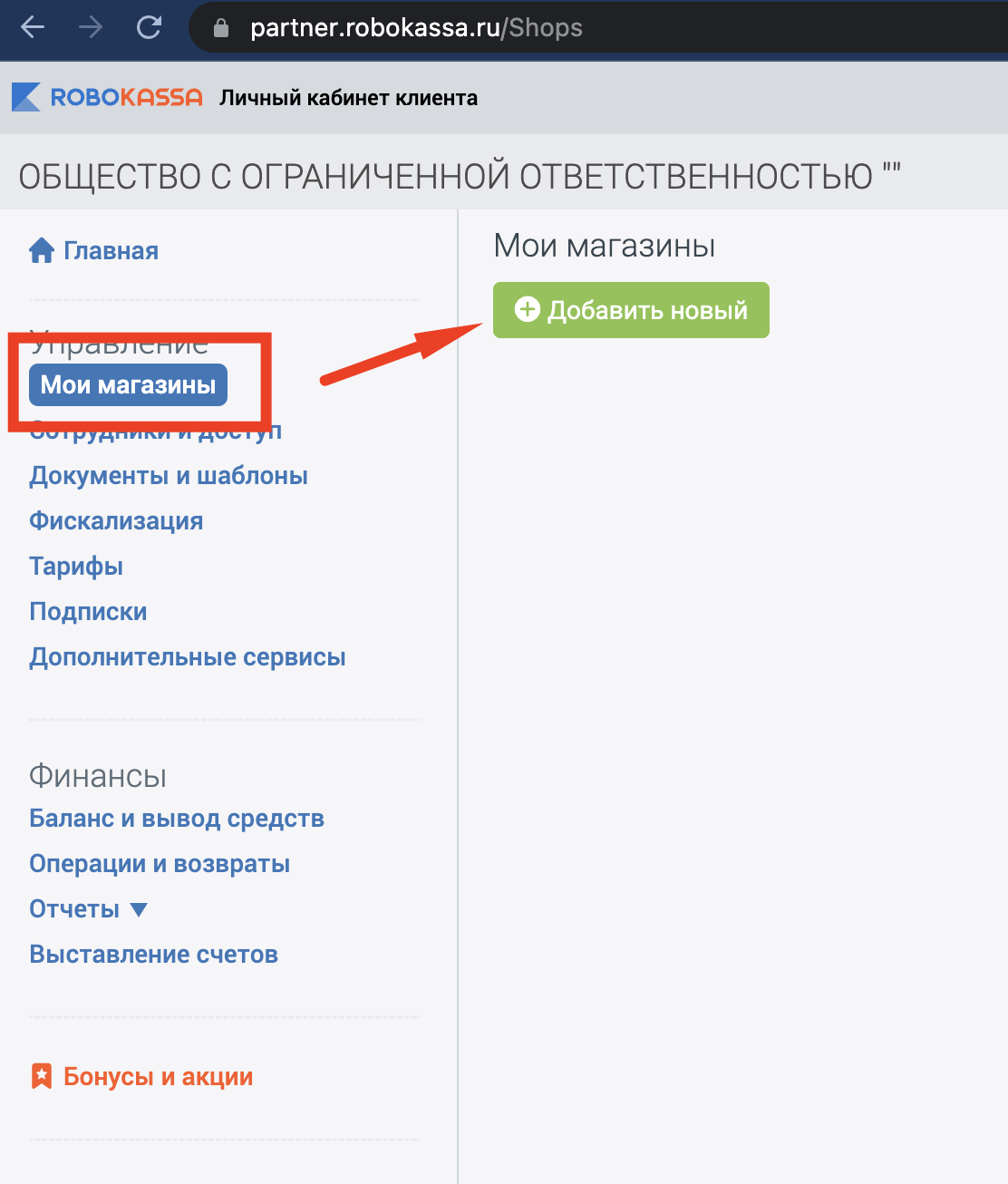
Шаг 6. Добавьте магазин в Robokassa
В личном кабинете Robokassa откройте раздел Мои магазины и нажмите Добавить новый.
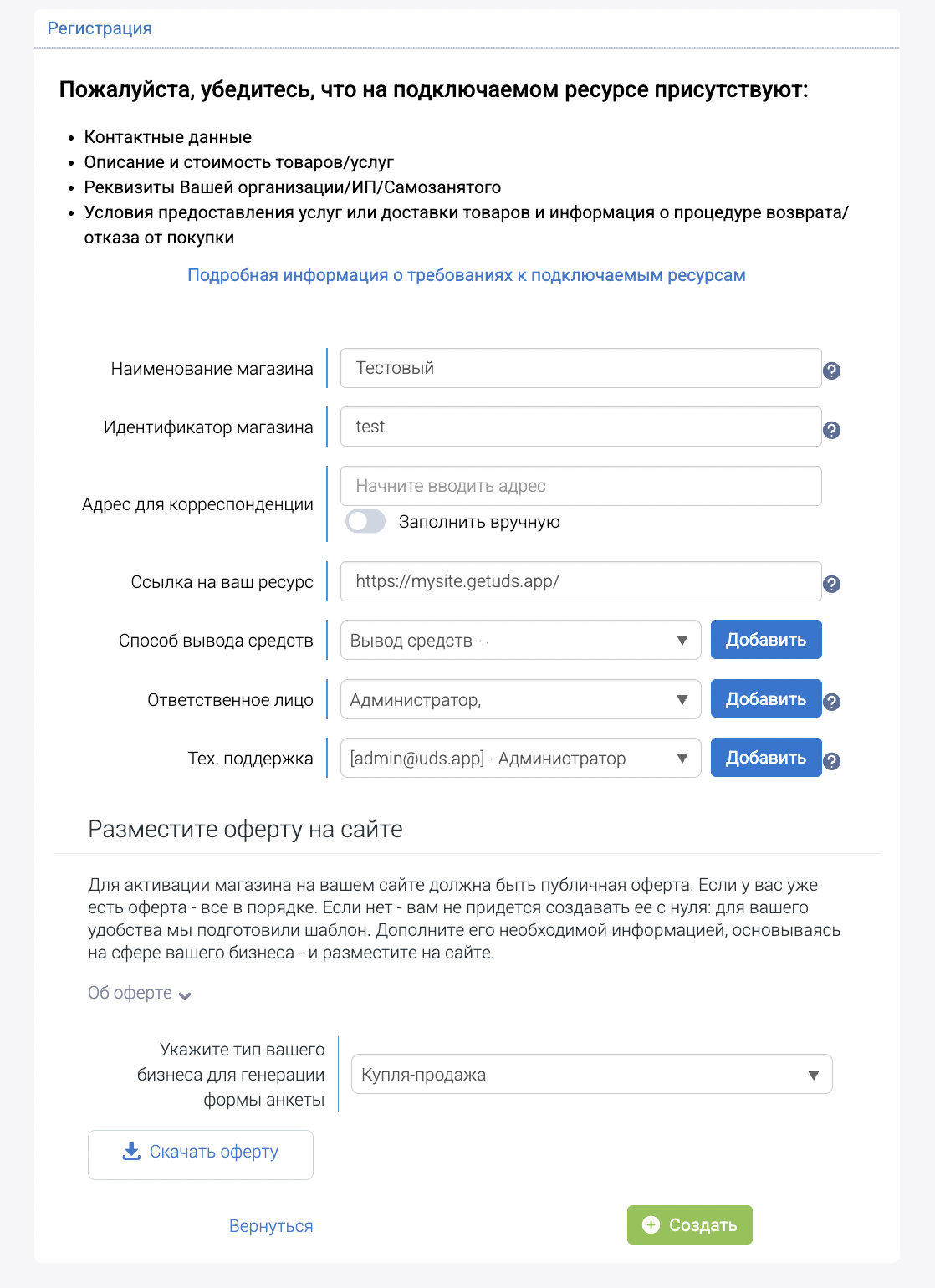
Шаг 7. Заполните данные магазина
Заполните анкету нового магазина: укажите сведения о компании, адрес ресурса, способ вывода средств, ответственное лицо и другие обязательные данные.
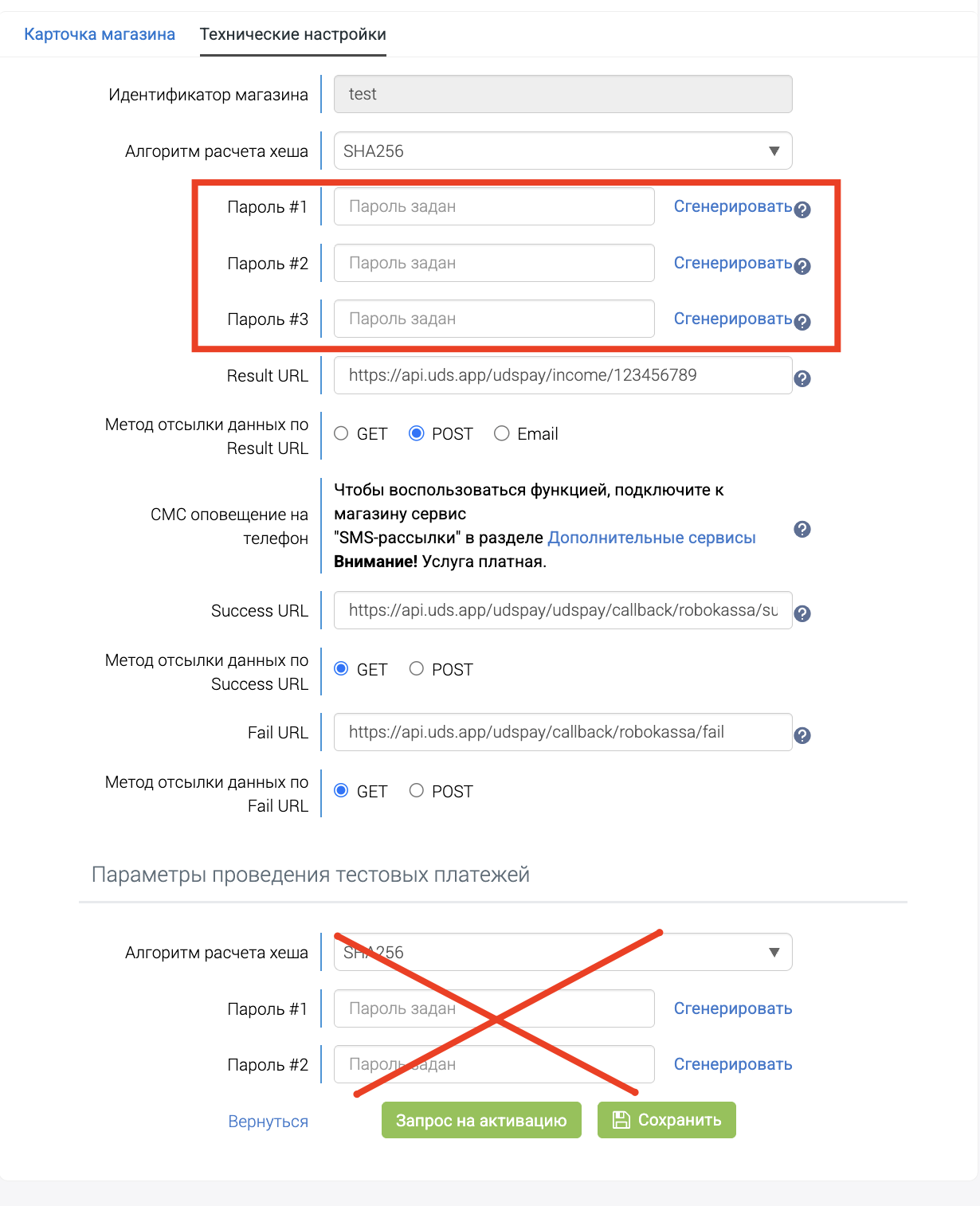
Шаг 8. Настройте технические параметры
На вкладке Технические настройки укажите параметры интеграции:
| Параметр | Значение | Метод отправки данных |
|---|---|---|
| Алгоритм расчета хеша | SHA256 | — |
| Result URL | Адрес из UDS Бизнес, скопированный на шаге 5 | POST |
| Success URL | https://api.uds.app/udspay/udspay/callback/robokassa/success | GET |
| Fail URL | https://api.uds.app/udspay/udspay/callback/robokassa/fail | GET |
Сгенерируйте Пароль #1, Пароль #2 и Пароль #3. Сохраните их: пароли понадобятся для настройки интеграции в UDS Бизнес.
Используйте пароли из основных настроек магазина. Тестовые пароли в интеграции не используются, их можно не заполнять.
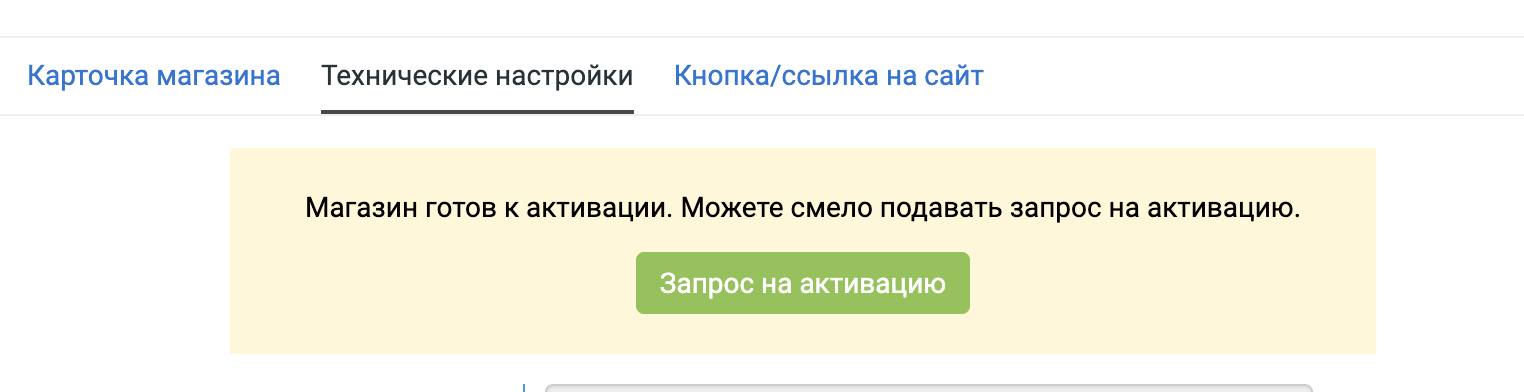
Шаг 9. Отправьте магазин на активацию
Сохраните настройки и нажмите Запрос на активацию.
Шаг 10. Передайте настройки Robokassa в UDS Бизнес
Вернитесь к настройкам платежного провайдера в UDS Бизнес и укажите:
- идентификатор магазина;
- Пароль #1;
- Пароль #2;
- Пароль #3.
Нажмите Отправить.
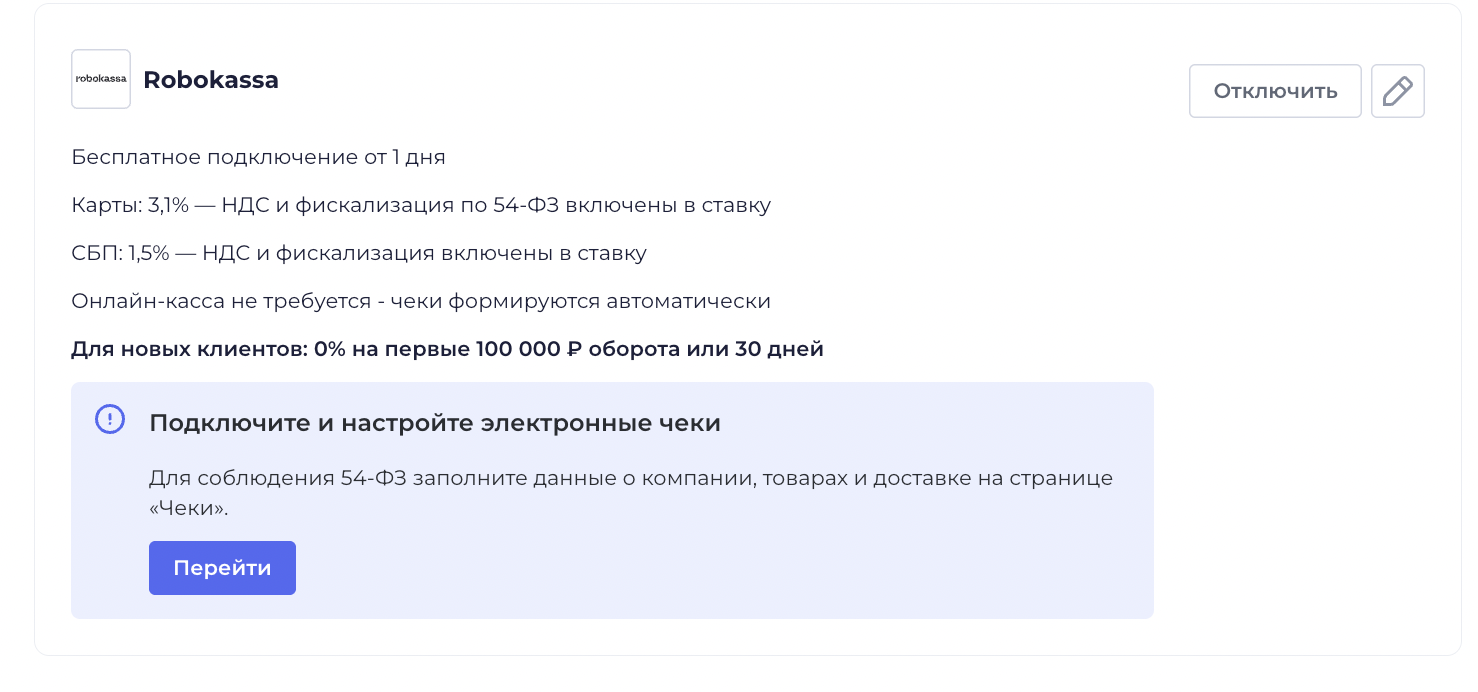
Шаг 11. Перейдите к настройке чеков
После сохранения параметров подключения нажмите Перейти в блоке Подключите и настройте электронные чеки.
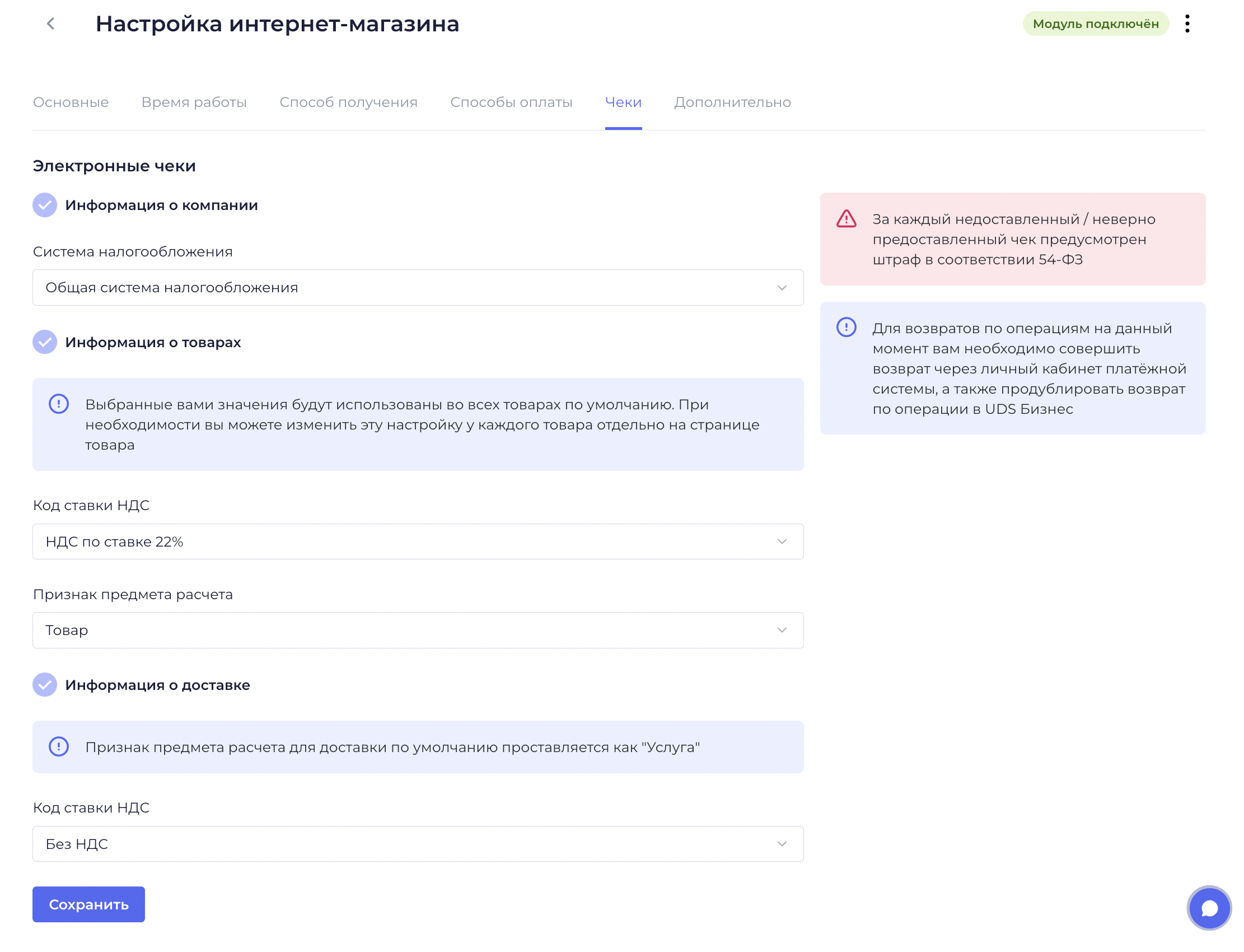
Шаг 12. Укажите данные для формирования чеков
В UDS Бизнес заполните сведения, которые будут использоваться при формировании чеков:
- систему налогообложения;
- данные о товарах, включая ставку НДС и признак предмета расчета;
- данные о доставке.
Сохраните настройки.
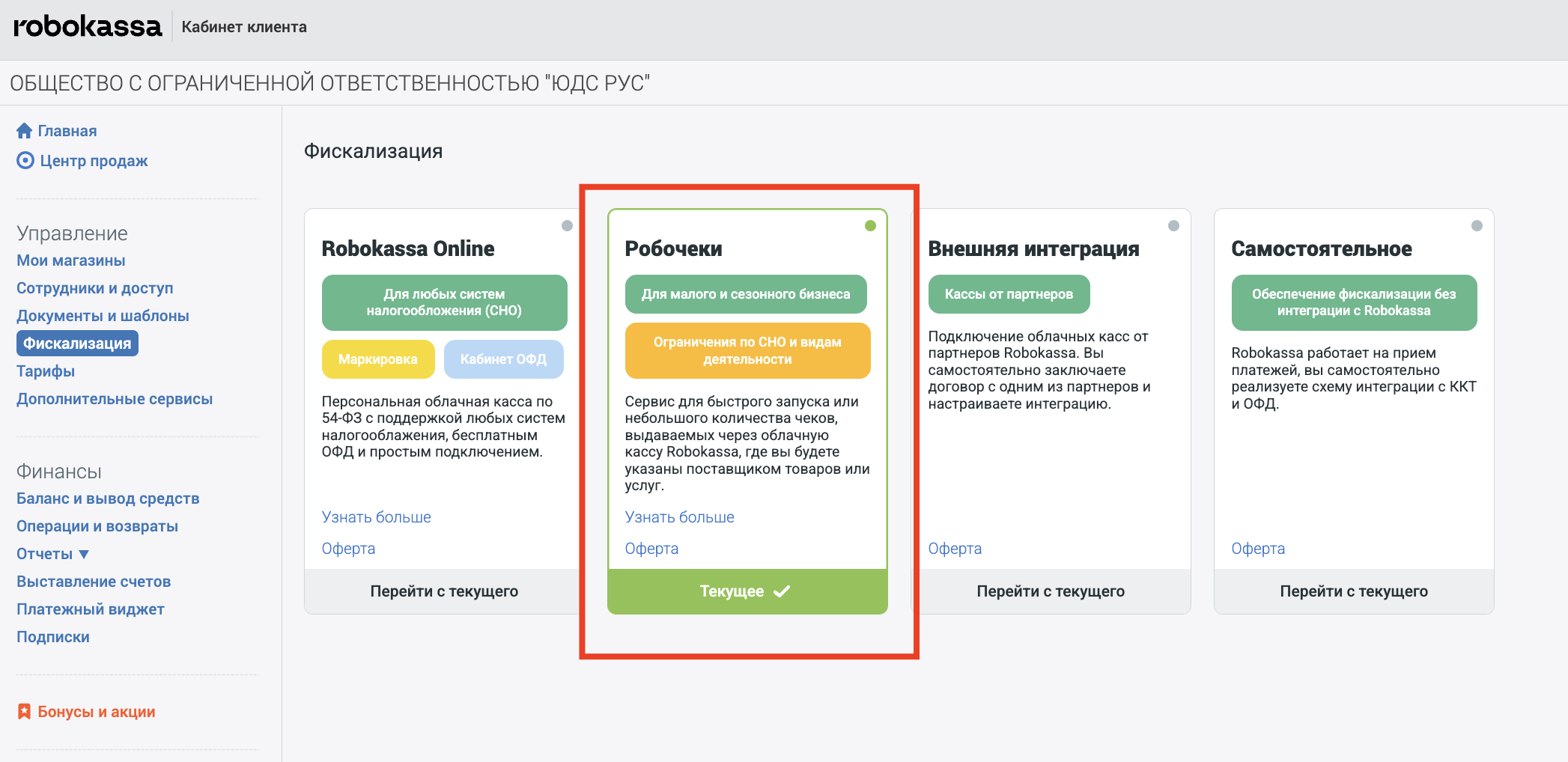
Шаг 13. Выберите тип фискализации «Робочеки»
В личном кабинете Robokassa откройте раздел Фискализация и выберите Робочеки для отправки чеков через Robokassa.
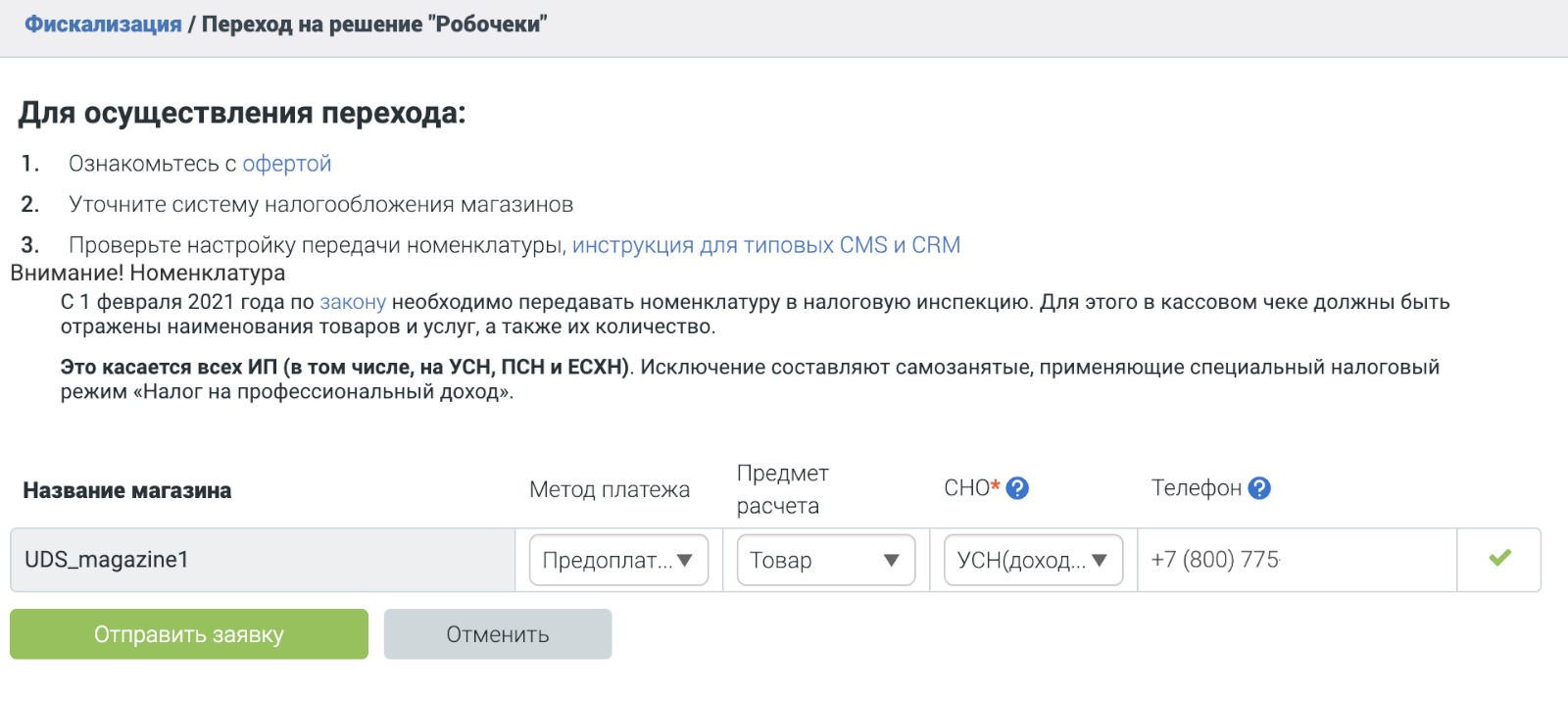
Шаг 14. Укажите параметры фискализации
Укажите метод платежа, предмет расчета, систему налогообложения и контактный телефон магазина, затем отправьте заявку.
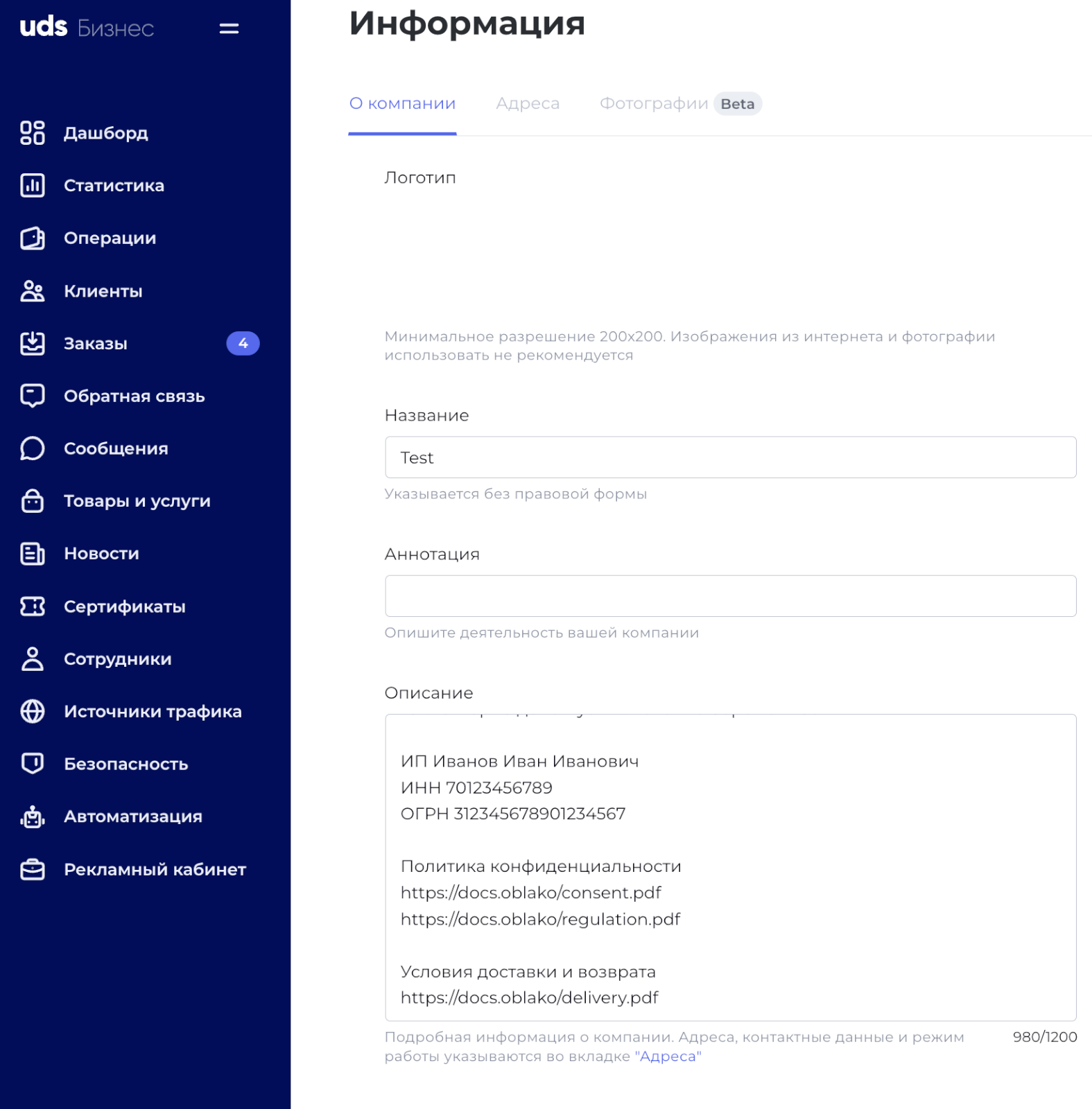
Шаг 15. Добавьте реквизиты компании в UDS Бизнес
В личном кабинете UDS Бизнес откройте раздел О компании. В поле Описание укажите:
- реквизиты и контакты;
- наименование организации или ФИО индивидуального предпринимателя;
- ИНН и ОГРН;
- действующий номер телефона или адрес электронной почты;
- ссылки на публичную оферту, условия доставки и возврата.
После завершения настройки проведите несколько заказов через UDS с онлайн-оплатой и убедитесь, что платежи и чеки обрабатываются корректно.