Настройка интеграции для работы Wordpress–МойСклад–Robokassa
Для удобства работы с маркировкой, которая не поддерживается Wordpress, реализована следующая схема интеграции.
1. Описание схемы
- Товары и маркировка хранятся в МойСклад.
- Сайт на WooCommerce синхронизирует заказы и остатки товаров с МойСклад через специальный модуль интеграции.
- Продажа осуществляется через сайт, деньги принимает Robokassa.
- Меняется статус заказа в WordPress, отсылается первый (предоплатный) чек.
- В МойСклад появляется оплаченный заказ.
- К заказу формируется документ «Отгрузка», в него добавляются товары с конкретной маркировкой.
- Из заказа формируется второй чек.
2. Что требуется для работы
2.1. Настроенная интеграция с Robokassa в МойСклад
Необходимо подключить интеграцию Robokassa в МойСклад:
Страница подключения в МойСклад
Инструкция по настройке интеграции в МойСклад доступна в формате PDF:
Инструкция по настройке (PDF)
2.2. Настроенная интеграция с официальным модулем Robokassa для WooCommerce
Необходимо установить и настроить официальный модуль Robokassa для WooCommerce:
Официальный модуль Robokassa для WooCommerce
Важно
- В личном кабинете Robokassa необходимо указать RESULT URL:
https://sklad.robokassa.ru/route-wp.php - Имя мерчанта, Пароль 1 и Пароль 2 должны совпадать.
- Не меняйте статусы заказов в WordPress на «Выполнен», чтобы не отправлялся второй чек автоматически.

2.3. Установленный и настроенный дополнительный модуль для WooCommerce — WOOMS
Модуль WOOMS предназначен для интеграции WooCommerce и МойСклад:
Модуль рекомендован сервисом МойСклад.

В настройках WOOMS необходимо:
- Указать данные доступа к МойСклад.
- Включить передачу заказов и статусов.
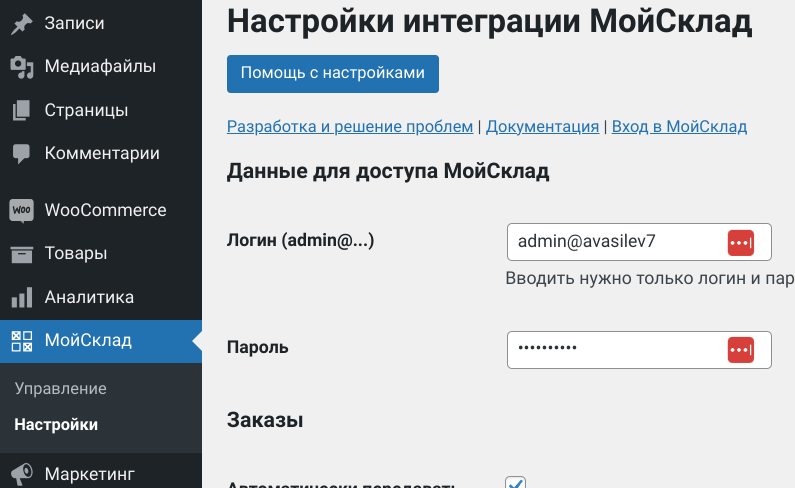
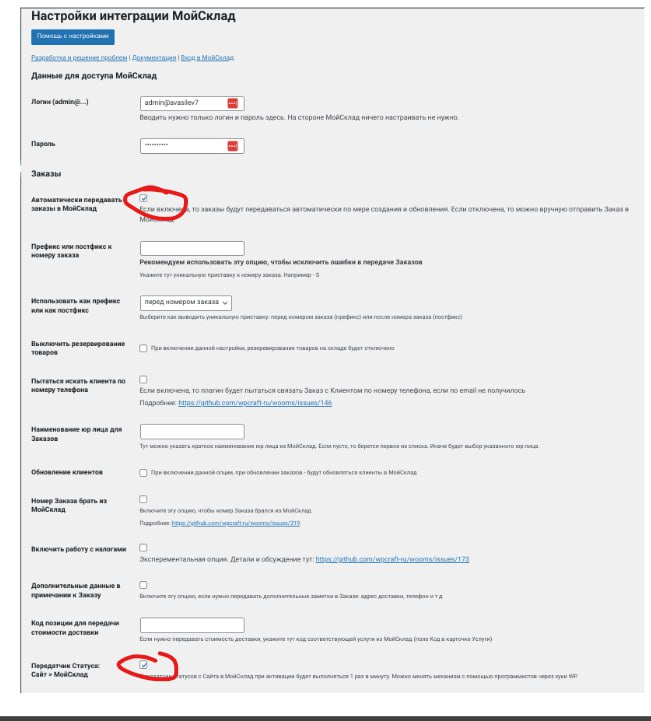
Установите галочки:
- Автоматически передавать заказы в МойСклад.
- Передача статусов Сайта + МойСклад.
2.4. Настройка отображаемых статусов заказов в МойСклад
Вы можете настроить, какие статусы заказов из WooCommerce будут отображаться в МойСклад.
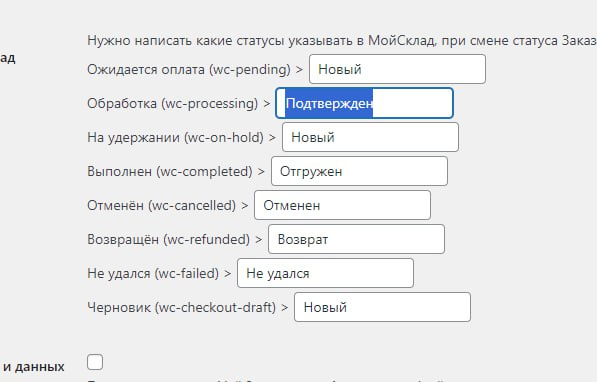
2.5. Появление заказа в МойСклад
После оплаты покупателем заказа через Robokassa:
- Заказ передаётся в МойСклад с нужным статусом (например, «Подтверждён», что означает «Оплачен»).
- На этом работа с WordPress заканчивается — далее вся обработка ведётся в МойСклад.
3. Работа с заказом в МойСклад
После оплаты в МойСклад появляется заказ:

Зайдите в заказ и нажмите «На основании» → «Сделать отгрузку».
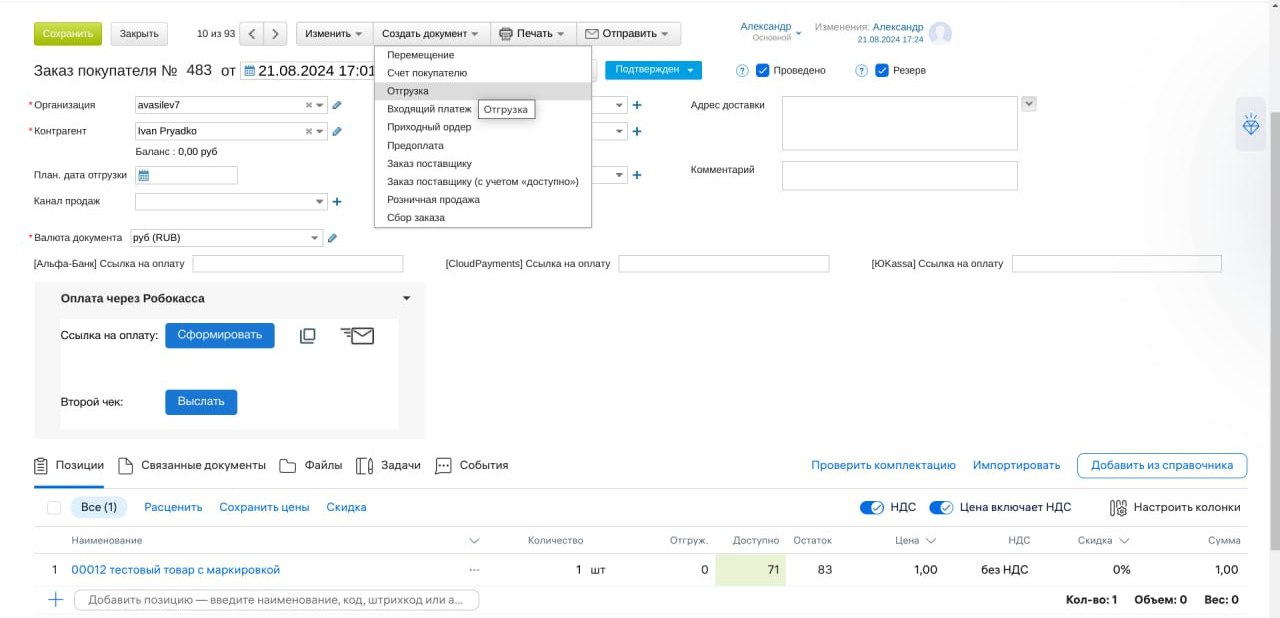
В документ «Отгрузка» добавьте конкретные товары и, при необходимости, отсканируйте маркировку.
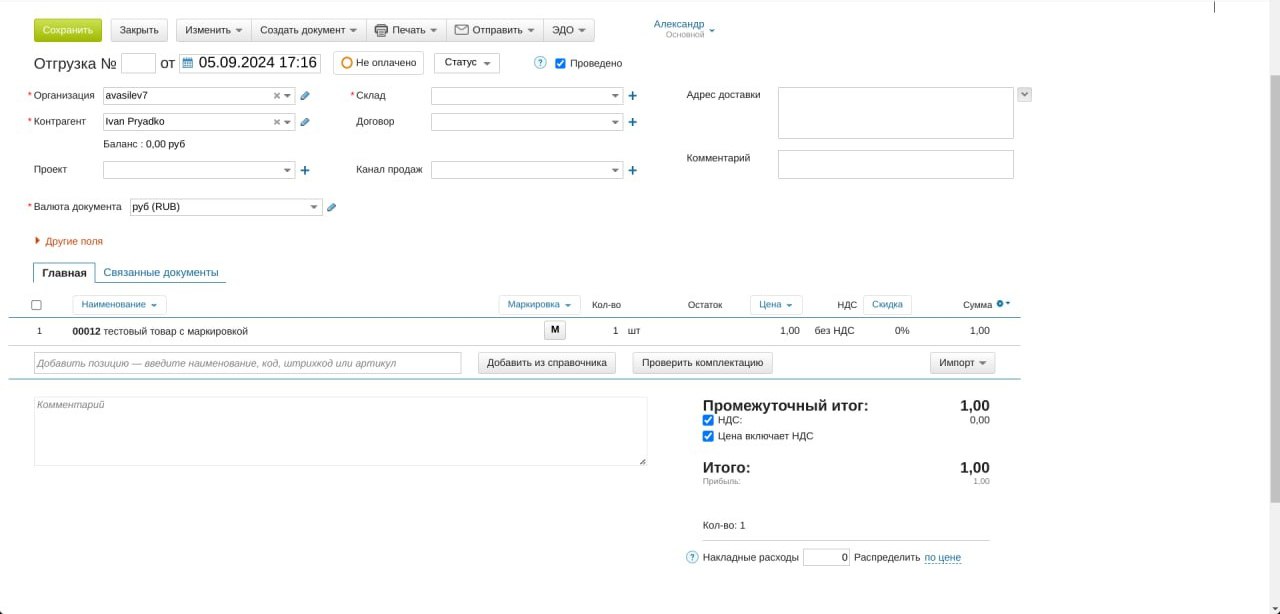
Нажмите «Сохранить».

4. Второй чек
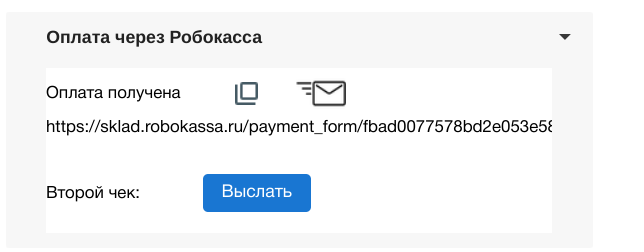
В заказе в виджете Robokassa нажмите «Второй чек» → «Выслать».
На e‑mail покупателя, указанный при оплате, будет отправлен второй чек с указанием маркировки товаров.
Отправить можно только один второй чек по заказу.