Официальные боты Robokassa
Боты Robokassa подключаются в личном кабинете через раздел Центр продаж. Для работы с ними нужен активированный магазин. Боты доступны ИП, юридическим лицам и самозанятым.
Бот MAX
Открыть бота MAX. Он позволяет выставлять счета, просматривать и удалять ранее выставленные счета, а также получать сообщения об оплате. Кнопка Открыть запускает веб-приложение Robokassa внутри MAX.
Подключение
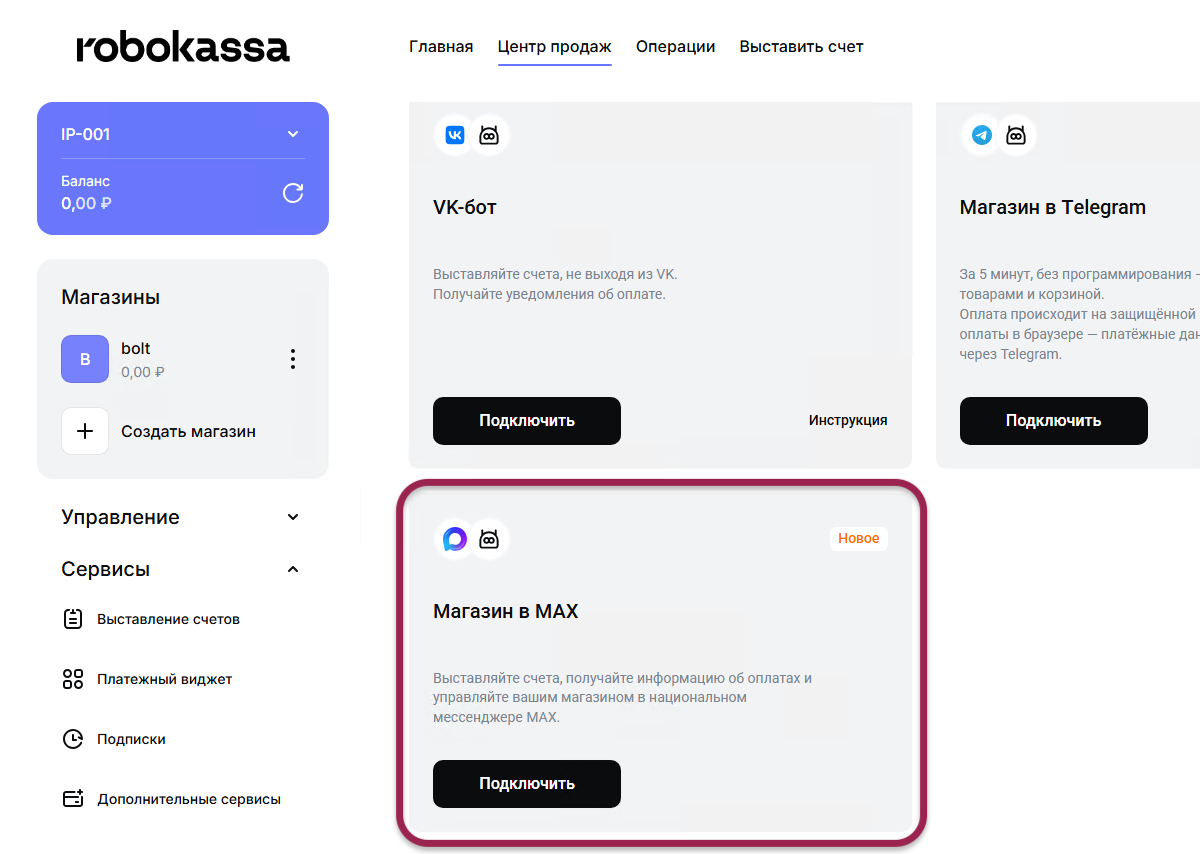
- В личном кабинете откройте Центр продаж через верхнее меню или раздел Сервисы.
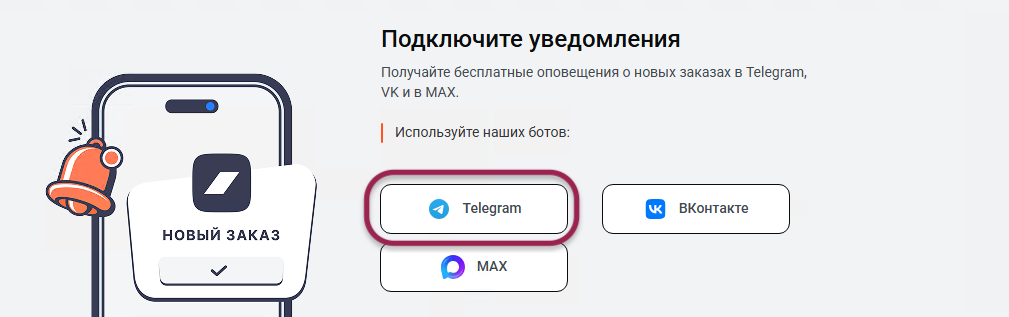
- Перейдите к боту из блока Магазин в MAX или Подключите уведомления.
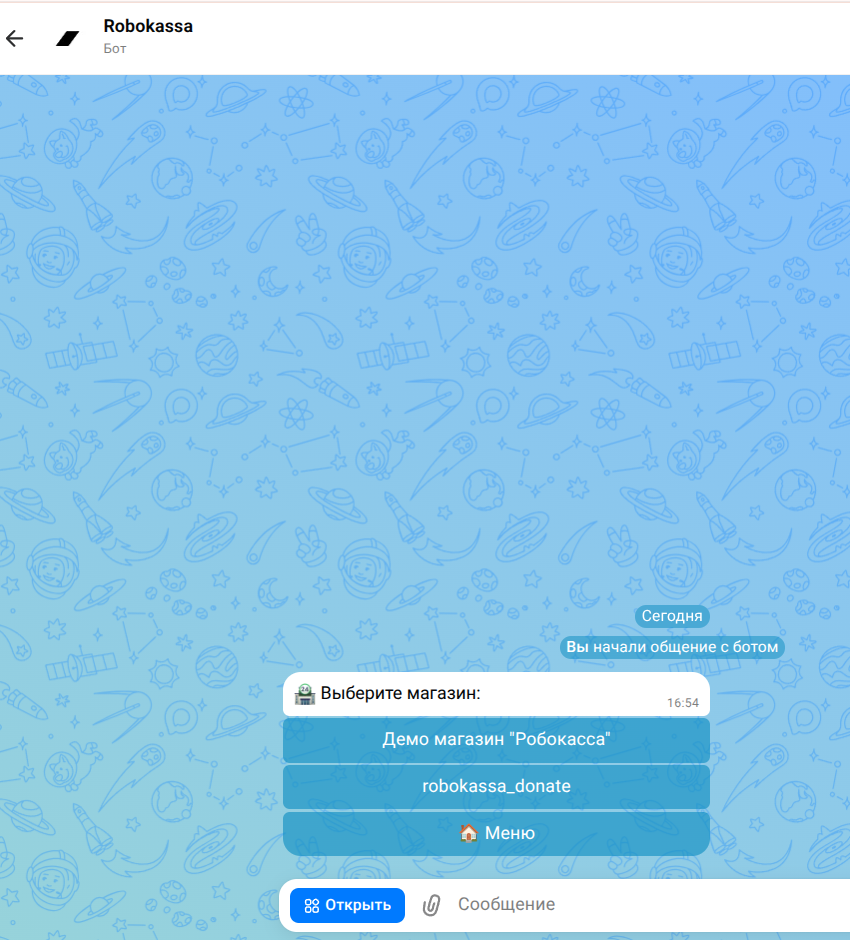
- При первом входе выберите магазин, к которому нужно привязать бота, если у вас несколько магазинов.
Выставление счета
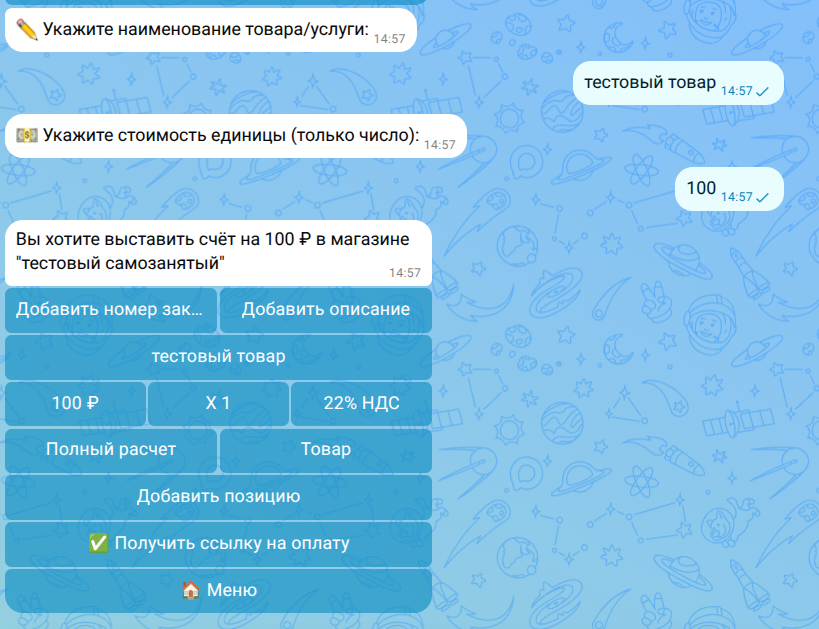
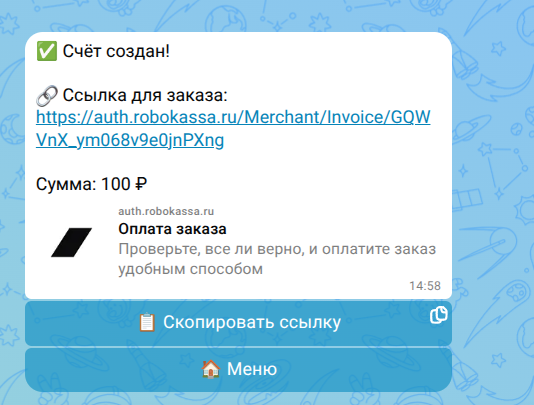
В главном меню выберите Выставить счет. Укажите наименование товара или услуги и стоимость единицы. При необходимости добавьте номер заказа, описание и другие позиции; для чека можно изменить ставку НДС, метод оплаты и предмет расчета. Нажмите Получить ссылку на оплату, затем скопируйте ссылку из сообщения и отправьте покупателю.

Счета и уведомления
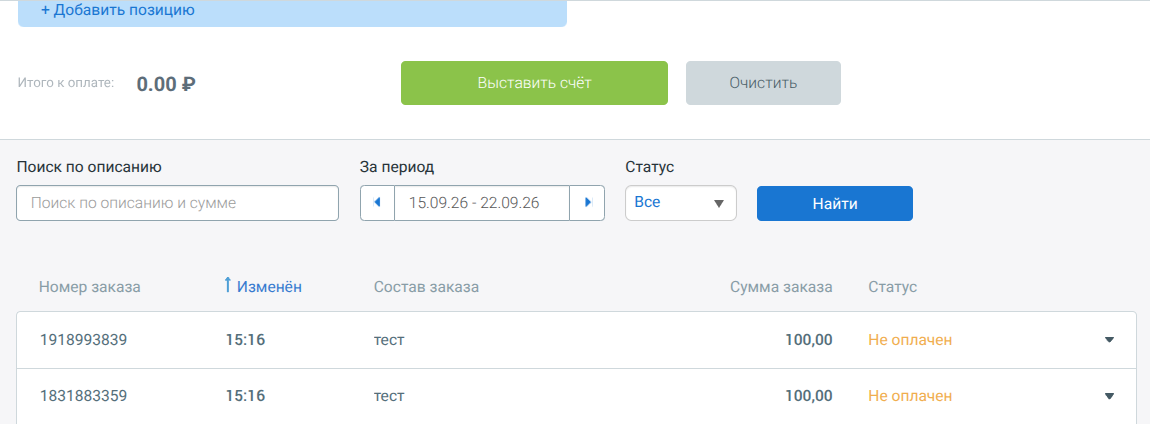
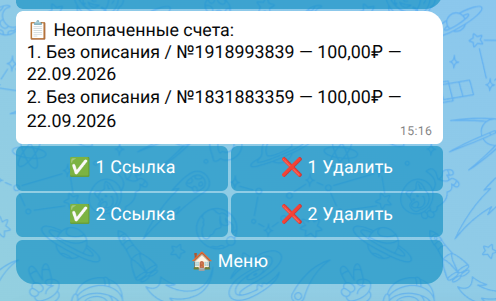
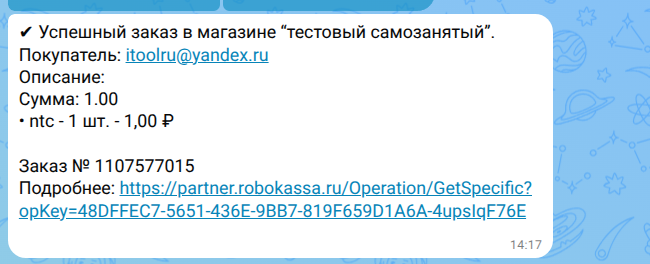
Раздел Мои счета показывает ранее созданные счета из раздела Выставление счетов личного кабинета. Кнопка Удалить удаляет счет и в боте, и в личном кабинете. После успешной оплаты бот присылает сообщение со ссылкой на операцию в личном кабинете.
Бот VK
Открыть бота VK. Подключение выполняется в личном кабинете через Центр продаж.
Telegram: @Robomerchant_bot
Открыть @Robomerchant_bot. Бот присылает уведомления об успешных оплатах, создает одноразовые ссылки на оплату и показывает количество операций и общую сумму оплат по выбранному магазину за период.
Подключение
- В личном кабинете откройте Центр продаж.
- В блоке Подключите уведомления выберите Telegram. Откроется приложение Telegram.
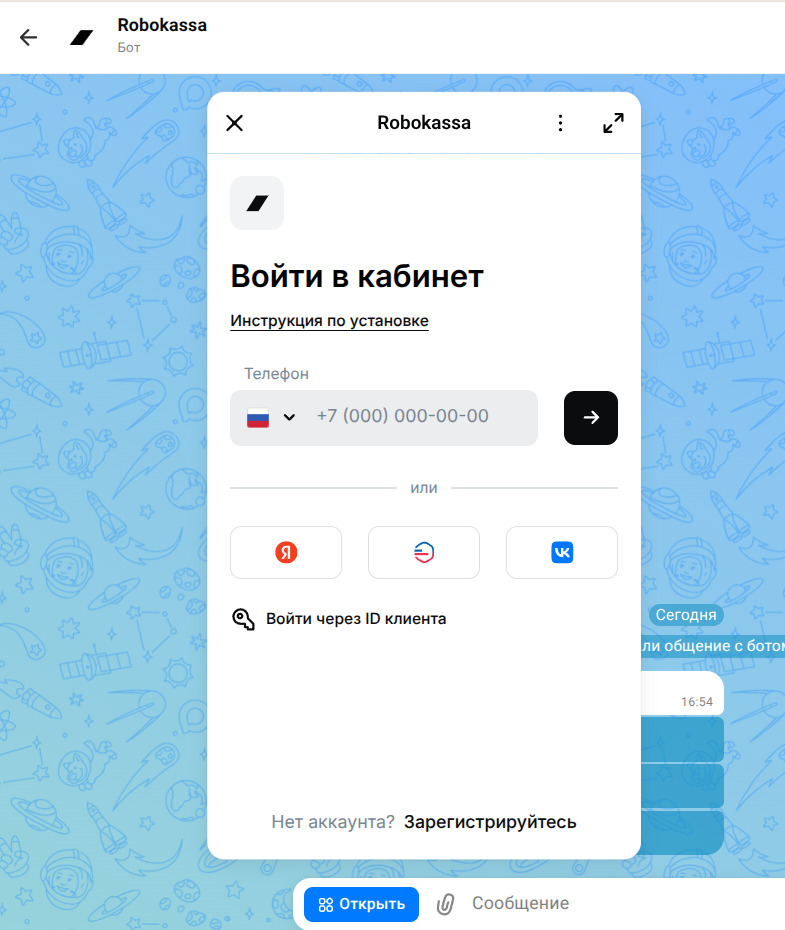
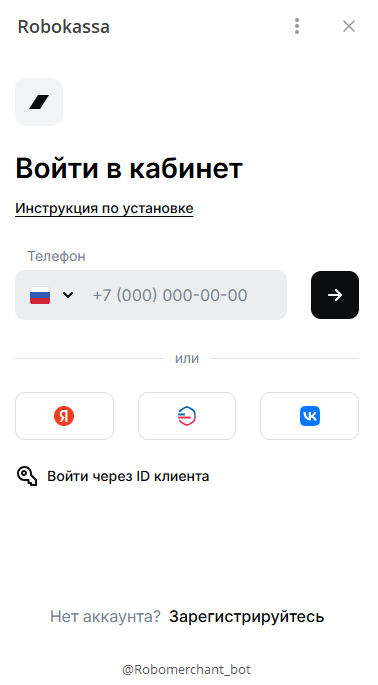
Кнопка Открыть рядом с ботом в списке диалогов запускает веб-приложение Robokassa. При первом входе в него потребуется авторизация.

Выставление счета
- Нажмите Выставить счет и выберите магазин.
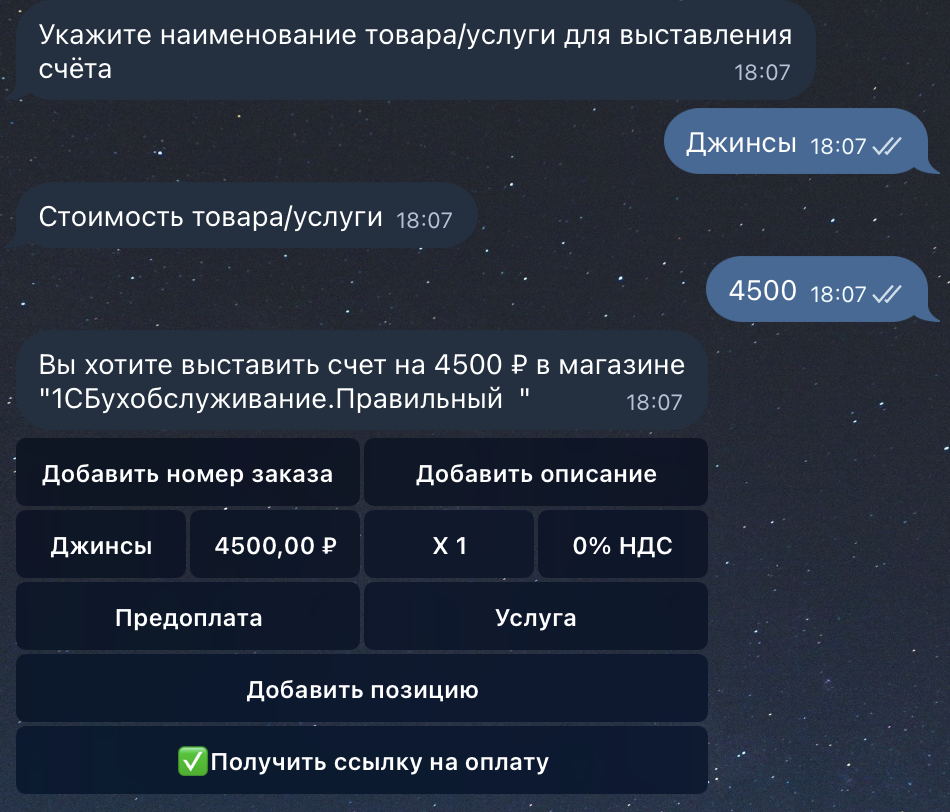
- Укажите наименование товара или услуги и стоимость. При необходимости добавьте номер заказа, описание, количество или еще одну позицию. Для чека можно изменить метод оплаты, предмет расчета и ставку НДС.
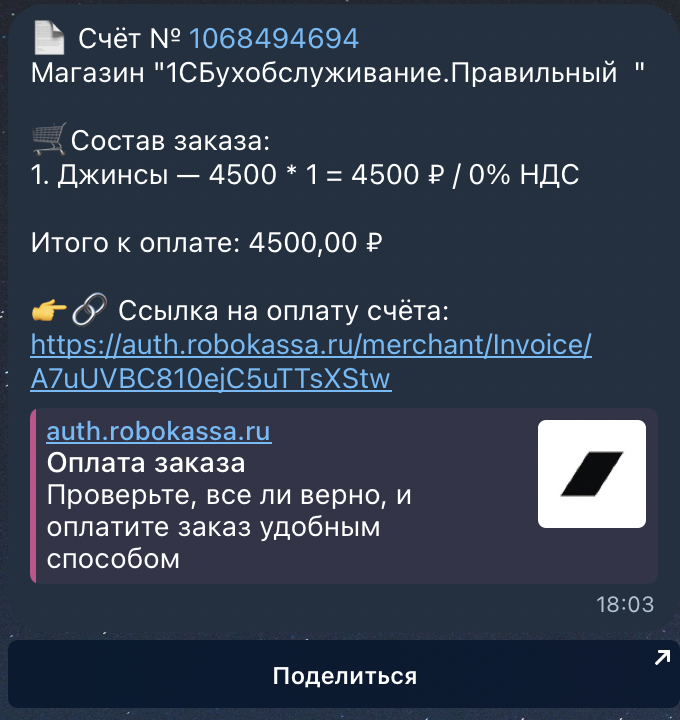
- Нажмите Получить ссылку на оплату. Бот пришлет готовый счет.
После успешной оплаты бот отправляет уведомление с магазином, суммой, данными заказа и ссылкой на операцию в разделе Операции и возвраты личного кабинета.
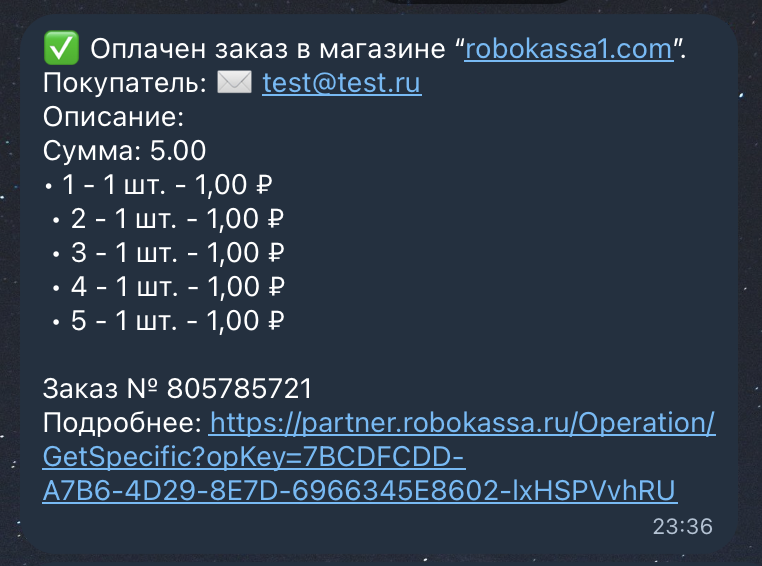
Telegram: @RobokassaShopBot
Открыть @RobokassaShopBot. Бот позволяет создавать многоразовые ссылки на оплату.
Чтобы подключить его, в личном кабинете откройте Центр продаж и выберите блок Магазин в Telegram. Подключение доступно как с телефона, так и с компьютера.
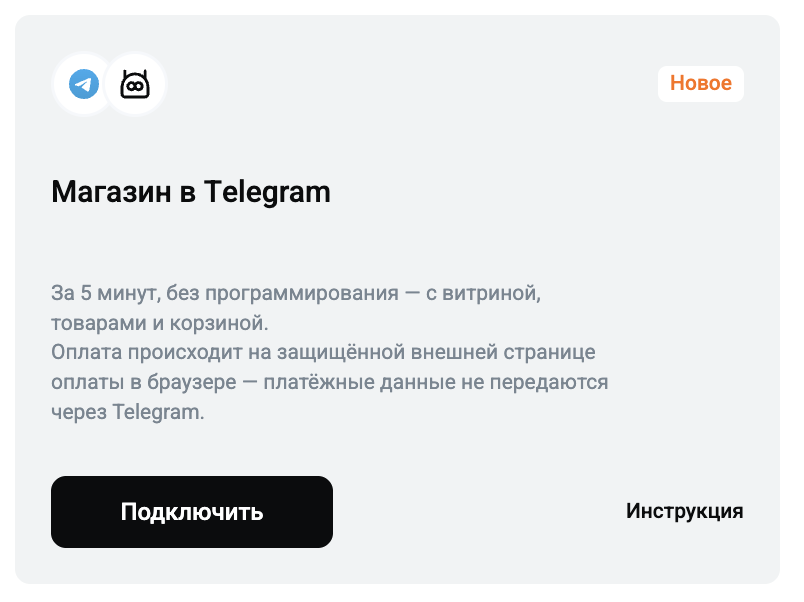
Подробные действия приведены в инструкции по работе с RobokassaShopBot.