Рекомендации по работе с КМ и Честным ЗНАКом
Как работать с маркировкой товаров «Честный ЗНАК»
«Честный ЗНАК» — национальная система цифровой маркировки товаров, которая помогает повысить безопасность и снизить количество контрафакта и низкокачественных аналогов. Список обязательных к маркировке товаров представлен в краткой версии структуры DataMatrix и в расширенной версии.
Основные шаги работы с системой
- Зарегистрируйтесь в системе на markirovka.crpt.ru/register с использованием усиленной квалифицированной электронной подписи.
- После регистрации подпишите договоры с оператором ЦРПТ. До подписания договоров личный кабинет будет недоступен.
- Агрегируйте продукцию в личном кабинете «Честного ЗНАКа». Подробнее об агрегации можно узнать на markirovka.ru.
- Подпишите УПД (универсальный передаточный документ) от поставщиков.
- Выведите товары из оборота. Система фиксирует путь маркированного товара, а вывод означает прекращение действия его кода. Причины вывода из оборота:
- истечение срока годности;
- утрата или порча продукции либо нанесенного кода;
- отзыв продукции с рынка;
- производственный брак;
- использование продукции изготовителем или продавцом для собственных нужд;
- конфискация товара;
- экспорт в страны ЕАЭС и за их пределы;
- ликвидация компании производителя или продавца.
Во всех случаях по выбывающим товарам необходимо списать в системе «Честный ЗНАК» коды маркировки.
Способы вывода товара из оборота
Маркированный товар можно вывести из системы только после его учета. Есть два подхода:
- Автоматический режим — вывод через ККТ.
- Ручной режим — работа в личном кабинете ГИС МТ. Подробная инструкция доступна в документации ГИС МТ (пункт 2.3) по ссылке.
Подача сведений через мастер создания документа
- Войдите в личный кабинет.
- В разделе «Документы» откройте вкладку «Добавить».
- В выпадающем списке выберите «Вывод из оборота» и заполните форму.
- Укажите дату вывода, способ учета товара, причину вывода, код страны импортера, ИНН покупателя, вид первичного документа, его дату, номер и адрес места выбытия.
- Определите товары для вывода: выберите коды из списка, заполните форму сортового вывода или загрузите список кодов.
- Подпишите документ электронной подписью и отправьте в обработку.
Мобильное приложение «Честный ЗНАК.Бизнес»
Бесплатное приложение помогает работать с маркированными товарами без использования личного кабинета.
Возможности приложения:
- создание документов (ввод и вывод из оборота, агрегирование, расформирование, УПД на отгрузку и приемку, акт о расхождениях);
- подсказки на этапах работы;
- универсальный сканер для получения информации о товаре, составе агрегата, владельце, а также для взаимодействия со службой поддержки.
Структура кода маркировки
Код маркировки — реквизит фискального чека (тег 1162) в форматах фискальных данных 1.2. Он содержит идентификатор товара и наносится в виде двумерного штрихкода GS1 DataMatrix. Чтобы корректно передать тег и выполнить вывод из оборота через ККТ, необходимо учесть состав кода:
- код товара — первые 14 символов;
- серийный номер — 13+1 символ;
- ID ключа проверки — 4+1 символ;
- код проверки — 88 символов.
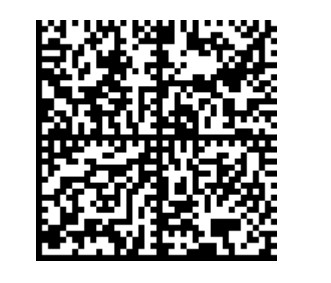
После сканирования в строке должны присутствовать непечатные символы-разделители GS (код ASCII 29 или 1D). Их отсутствие приводит к ошибкам проверки кода маркировки, и в теге 2106 может появиться статус проверки [М-]. Возможные статусы:
- [М+] — проверка успешно выполнена в системе маркировки.
- [М] — проверка не выполнялась в ГИС МТ.
- [М-] — проверка завершилась с ошибкой.

Полная структура кодов доступна в документе на Яндекс.Диске, а варианты передачи КМ описаны в этом файле.
Настройка и проверка 2D-сканера
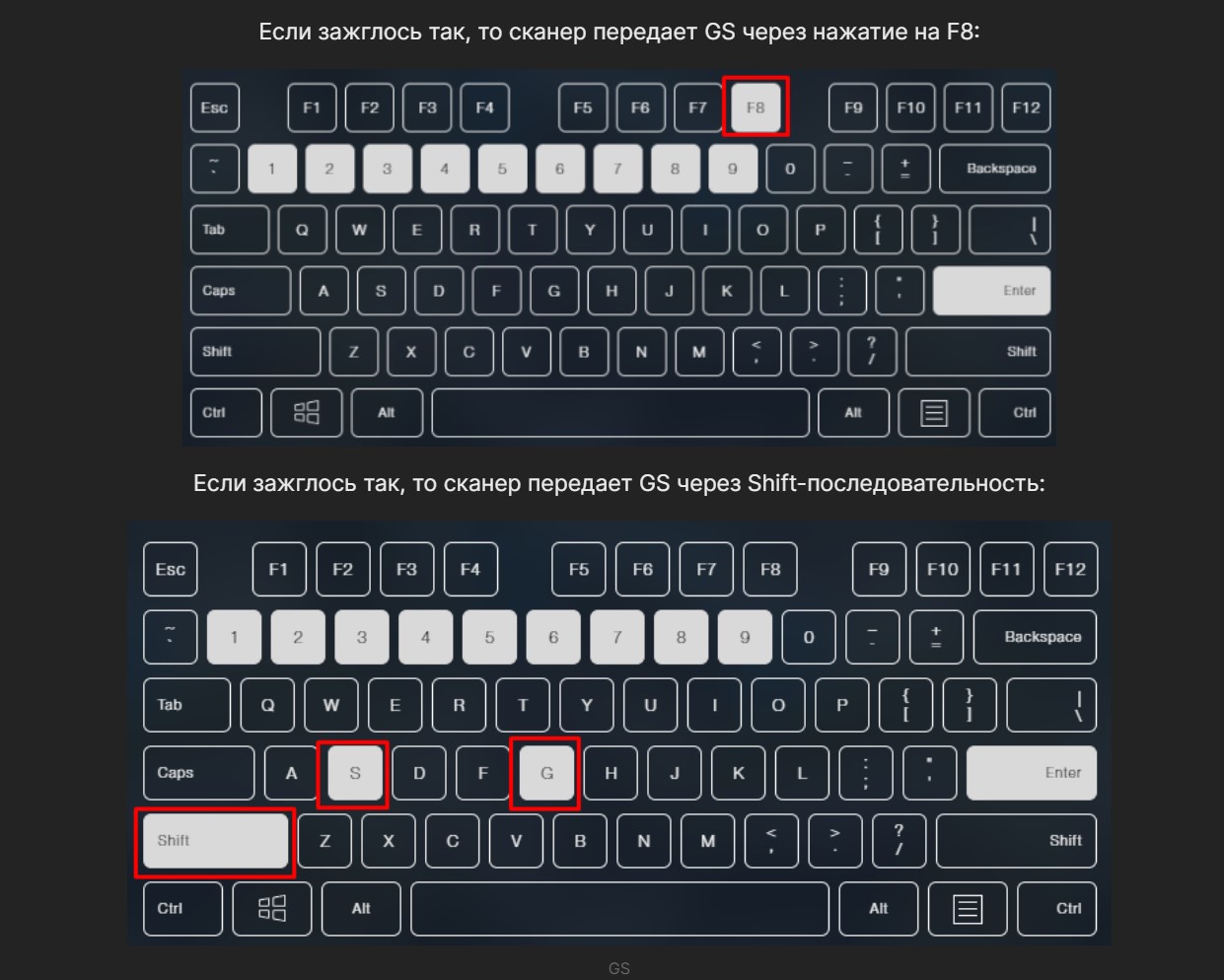
Чтобы сканер корректно работал с ГИС МТ, переведите его в режим работы по USB, где устройство определяется как клавиатура HID. Для передачи символа GS можно использовать режим ALT-mode (ALT + 0, 2, 9 на Num Pad). Проверить, что сканер передает символы GS, удобно в Notepad++ через меню «Вид» → «Отображение символов» → «Отображать все символы».
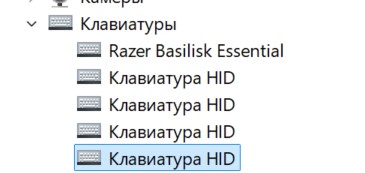
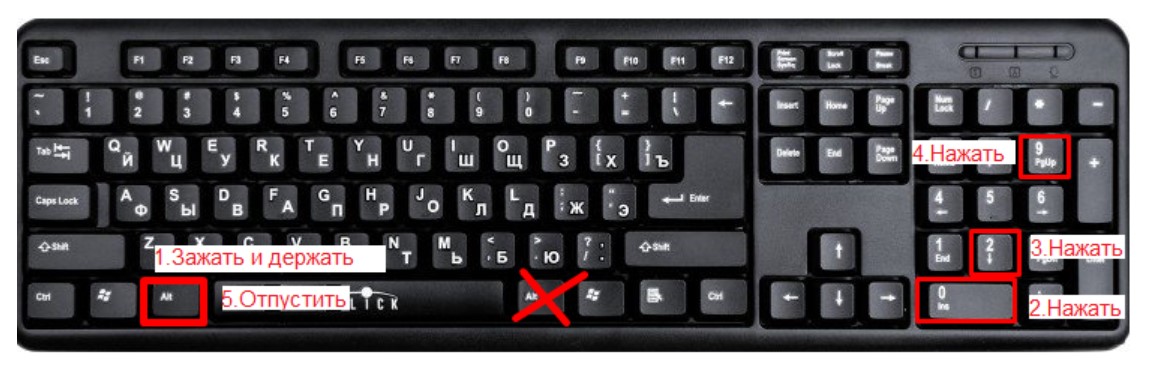


При сканировании убедитесь, что в операционной системе включена английская раскладка клавиатуры — иначе код маркировки может содержать кириллицу и не будет распознан.
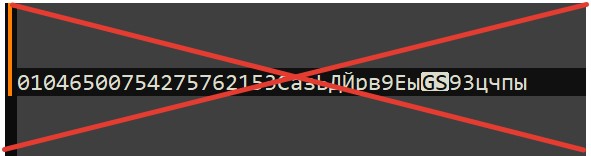
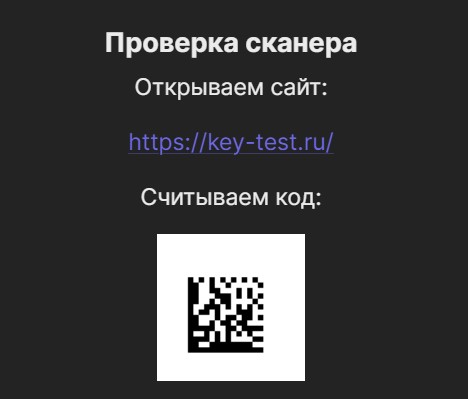
Для проверки передачи GS используйте сайт key-test.ru. Если требуется помощь, настройку прошивки 2D-сканера лучше доверить специалистам.

Сканеры с поддержкой ALT-mode
- Datalogic Quickscan QD2430
- АТОЛ Impulse
- АТОЛ SB2109 BT
- Poscenter HH 2D2 HD
- Zebara DS 2208
- DS 2278
- Mertech CL-600, 2200, 2210, 2300
- BLE P2D
- Honeywell HH400
- Honeywell 1472g
Если КМ передан с ошибкой
При неправильной настройке оборудования и получении статуса [М-] можно воспользоваться документом вывода из оборота в ручном режиме внутри личного кабинета «Честного ЗНАКа». Для этого:
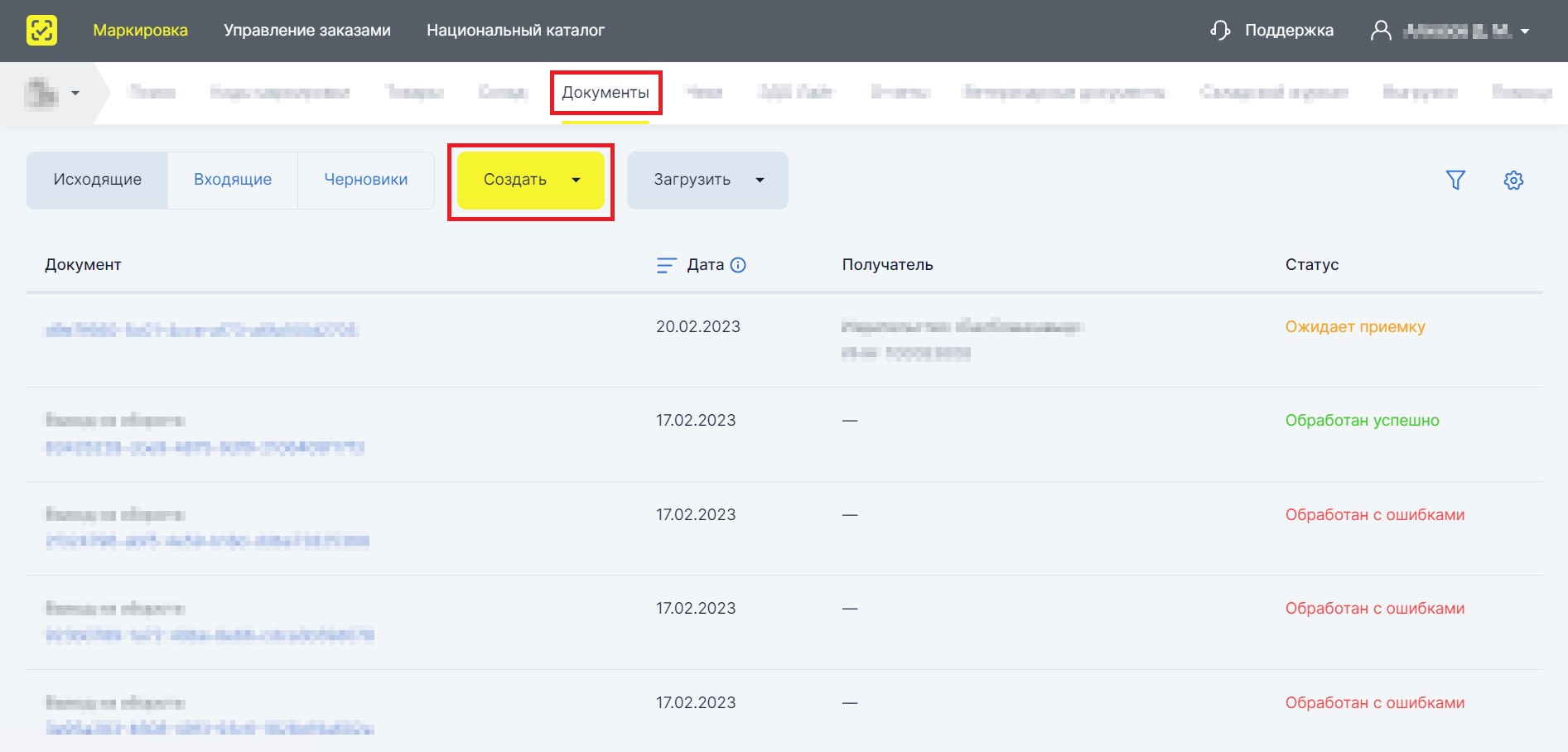
- Авторизуйтесь в личном кабинете через УКЭП и перейдите в раздел «Документы».
- Нажмите «Создать» и выберите документ «Вывод из оборота».
- Заполните обязательные поля.
Подробная инструкция приведена в документации ГИС МТ (пункт 2.3), также доступна видеоинструкция.
Особенности работы в Робочеках
Если вы используете фискальное решение «Робочеки» от Robokassa, раздел чеков в ГИС МТ останется пустым — весь список чеков хранится в кабинете ГИС МТ Robokassa, потому что применяется агентская схема, и ККТ принадлежит Robokassa.
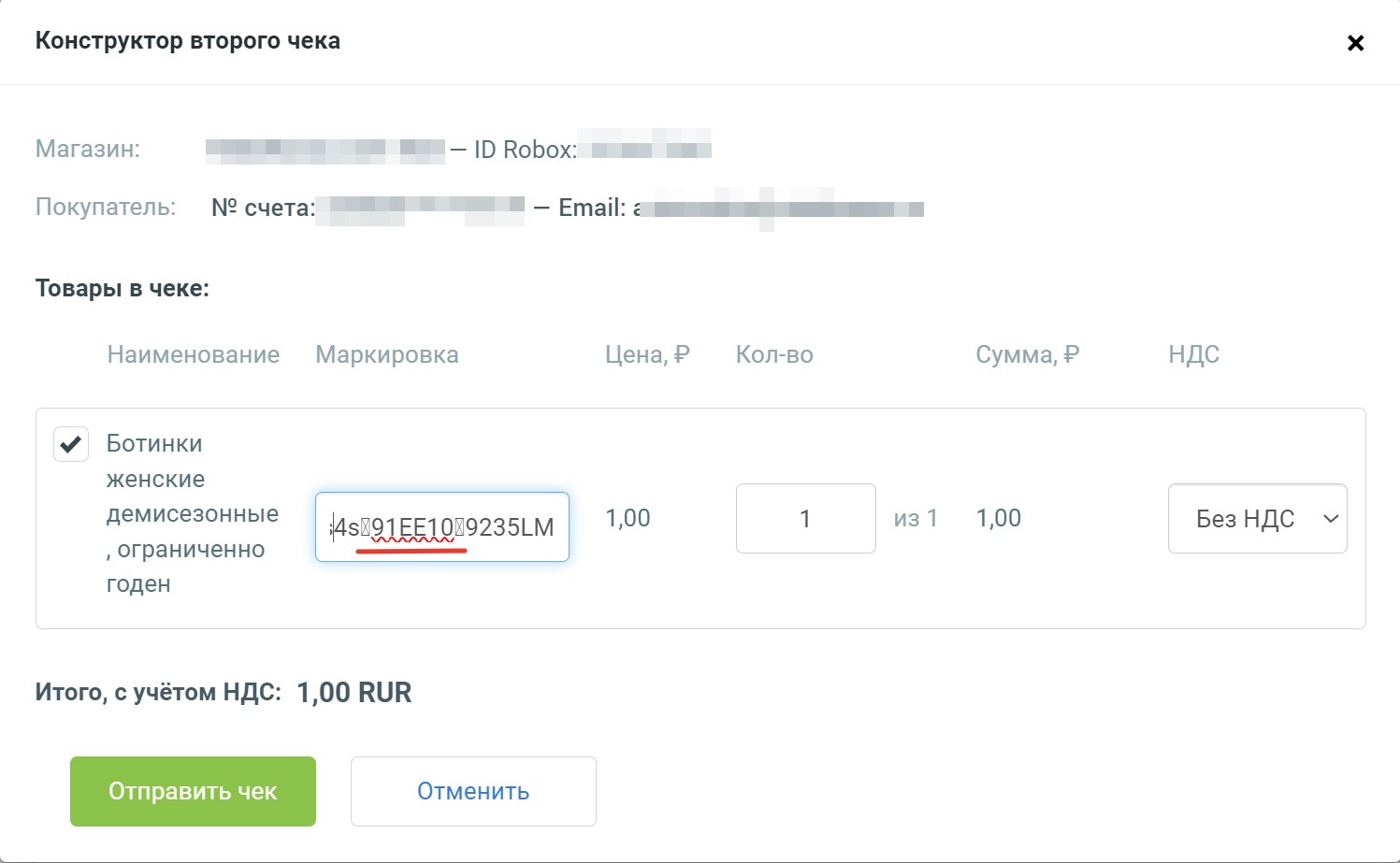
При корректно настроенном 2D-сканере (режим ALT-mode) код маркировки нужно передавать в конструкторе второго чека при отгрузке товара. После отправки итогового чека формируются данные для передачи в ОФД и последующей проверки КиЗ. Успешная проверка возвращает статус тега 2106 [М+], при этом в электронной версии фискального документа отображается только GTIN и серийный номер.
![Статус [М+] в электронной версии фискального документа](/assets/images/13-e668e6e475848612c499b4d69ba95ac9.jpg)